Følg disse trin for at ændre farven på din skrifttype:
1
Vælg din tekst
Klik på den tekst, du vil ændre.

2
Åbn tekstfarveværktøjet
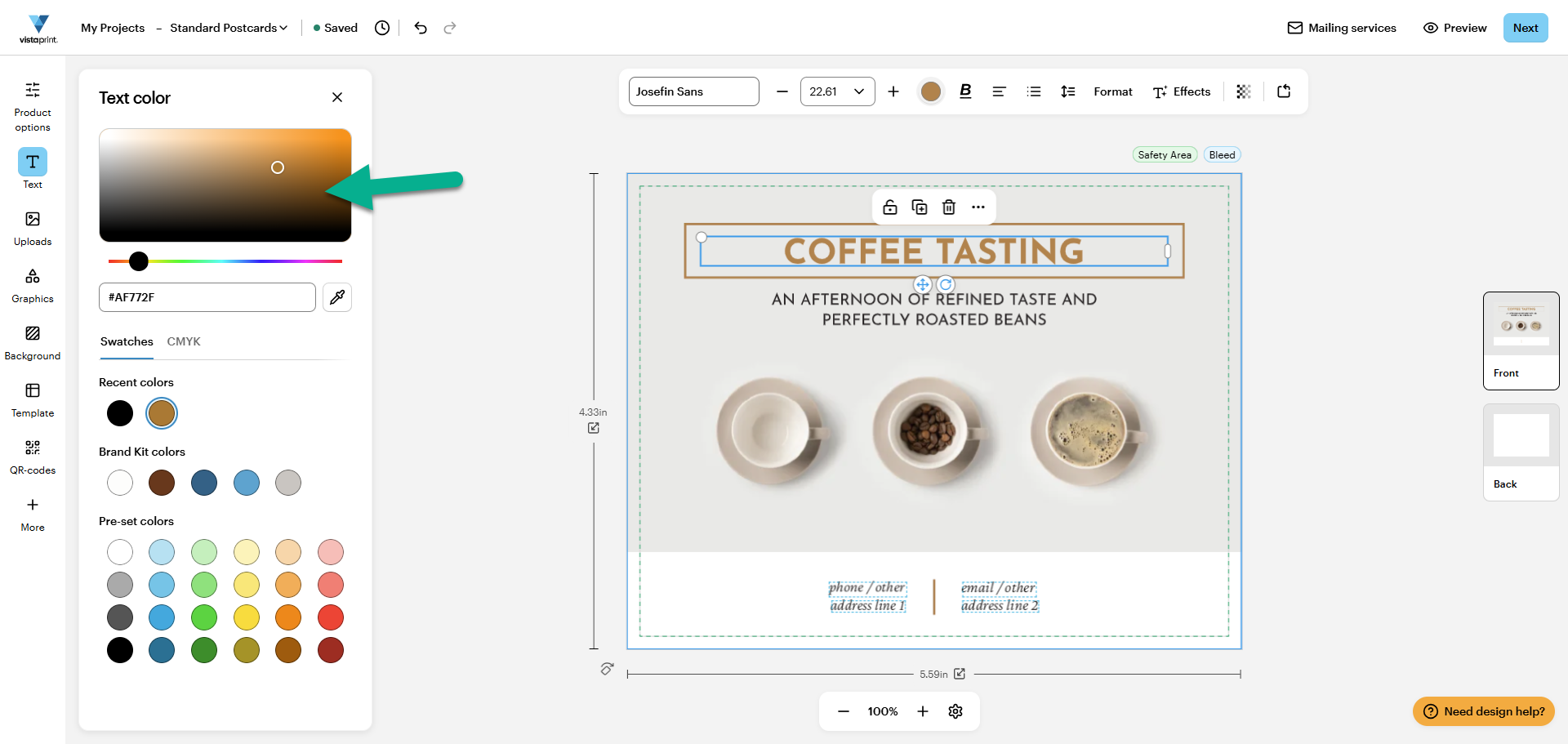
Vælg tekstfarveindstillingen i tekstværktøjslinjen. Den er repræsenteret af en farvet prik, der viser den aktuelle farve på den valgte tekst.

3
Vælg din nye farve
Vælg en farve fra farvepaletten, brug pipetten til at matche en farve fra dit design, eller indtast en HEX- eller CMYK-farvekode for at få et nøjagtigt match.
4
Anvend farven
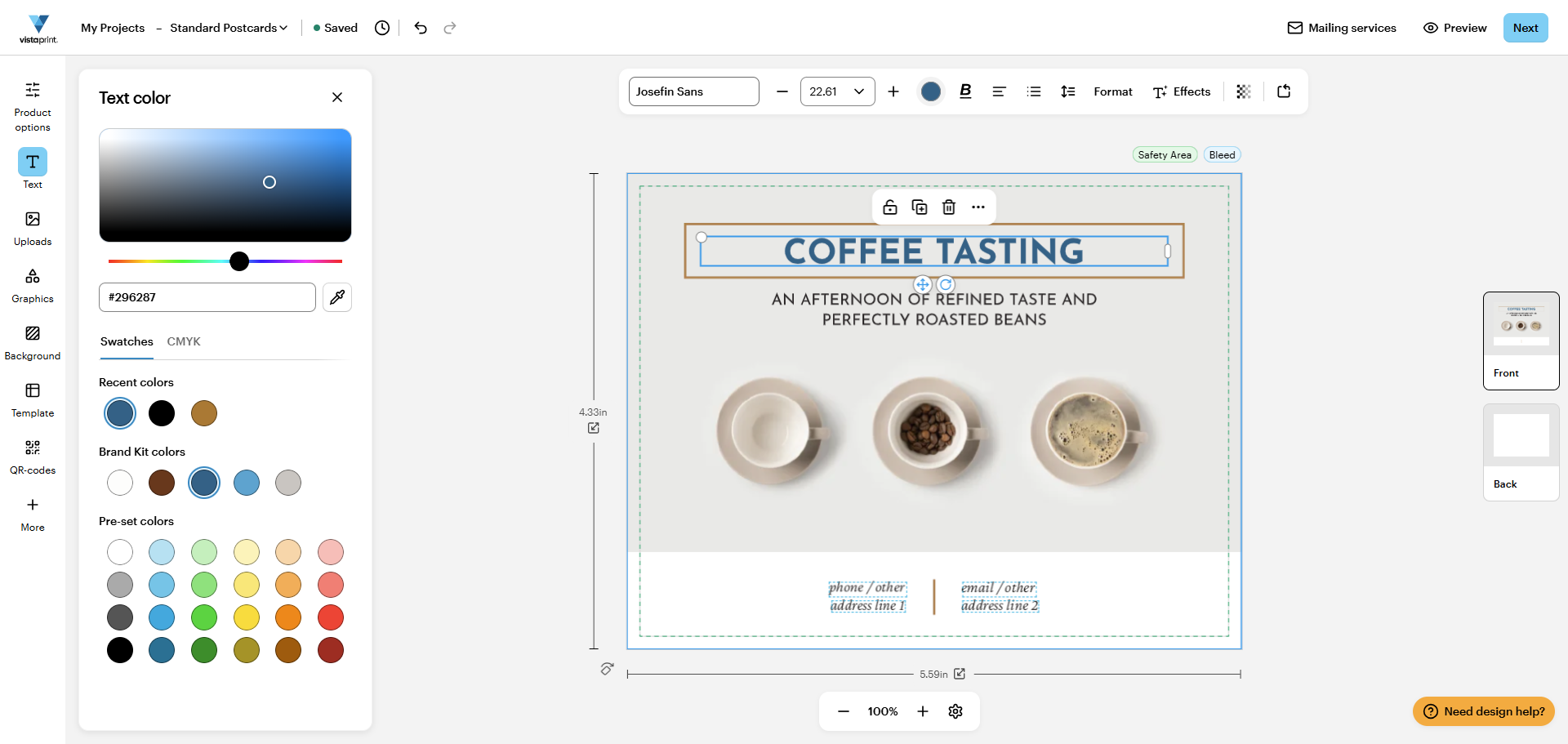
Når du har valgt din foretrukne farve, vil den straks blive anvendt på den valgte tekst. Hvis du vil prøve forskellige farver, skal du gentage trinnene, indtil du finder det perfekte match.
Du kan bruge funktionen Kopiér stil til at kopiere tekstformater, herunder skriftfarve, til flere felter. Denne funktion vises øverst i studiet, når du vælger et tekstfelt.