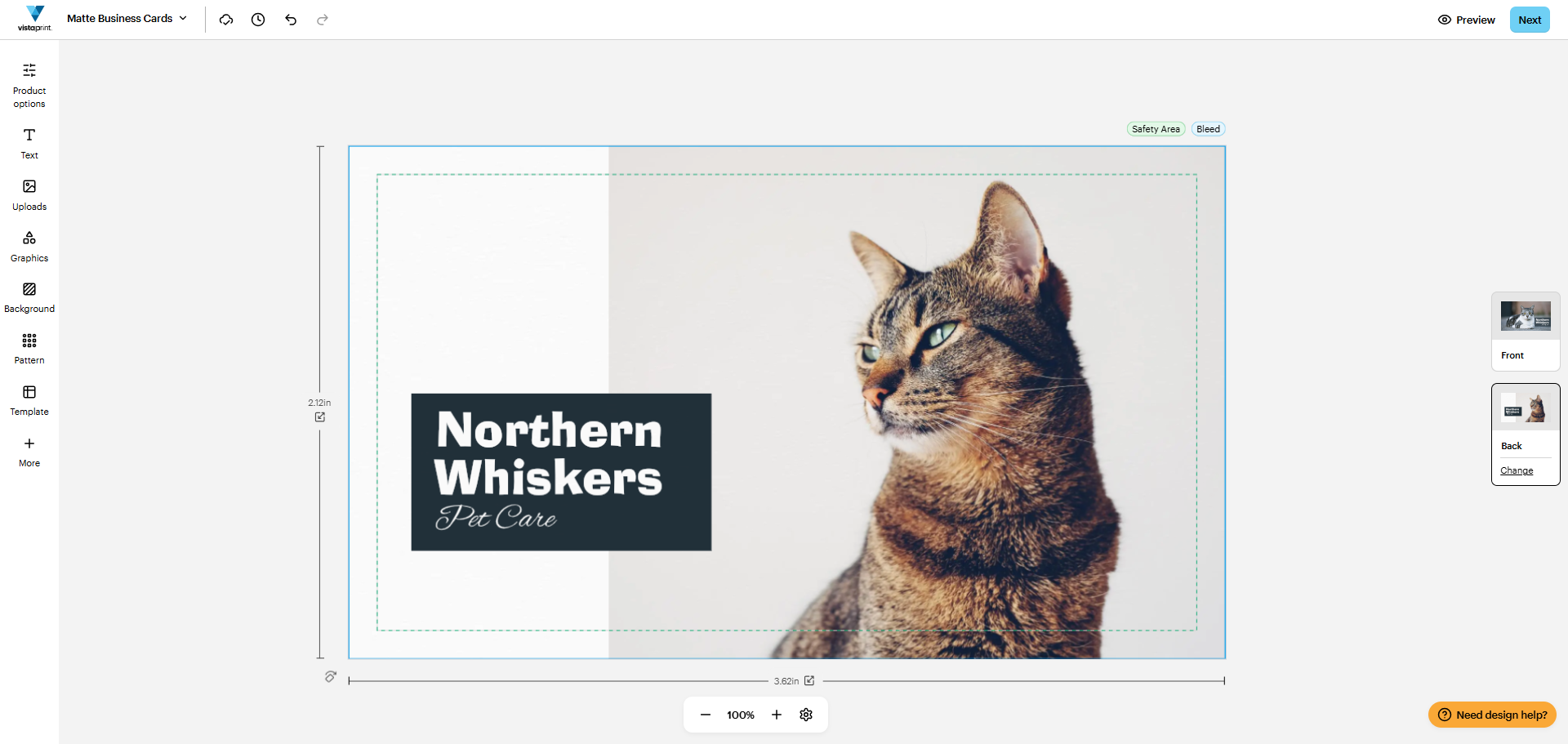
Hvert designelement, du tilføjer, vises automatisk på sit eget lag. Tænk på dit design som en stak lag – et bundlag, et toplag og sandsynligvis flere lag imellem.
Se følgende design:

Dette design har fire lag. Fra top til bund:
Teksten "Pet Care"
Teksten "Northern Whiskers"
Den gennemsigtige bannergrafik til højre
Kattebilledet
Lagene placeres i den rækkefølge, som designelementerne skal ligge oven på hinanden. Kattebilledet er nederst, så banneret og teksten er over det.
Hvordan flytter jeg designelementer op og ned?
Vælg designelementet
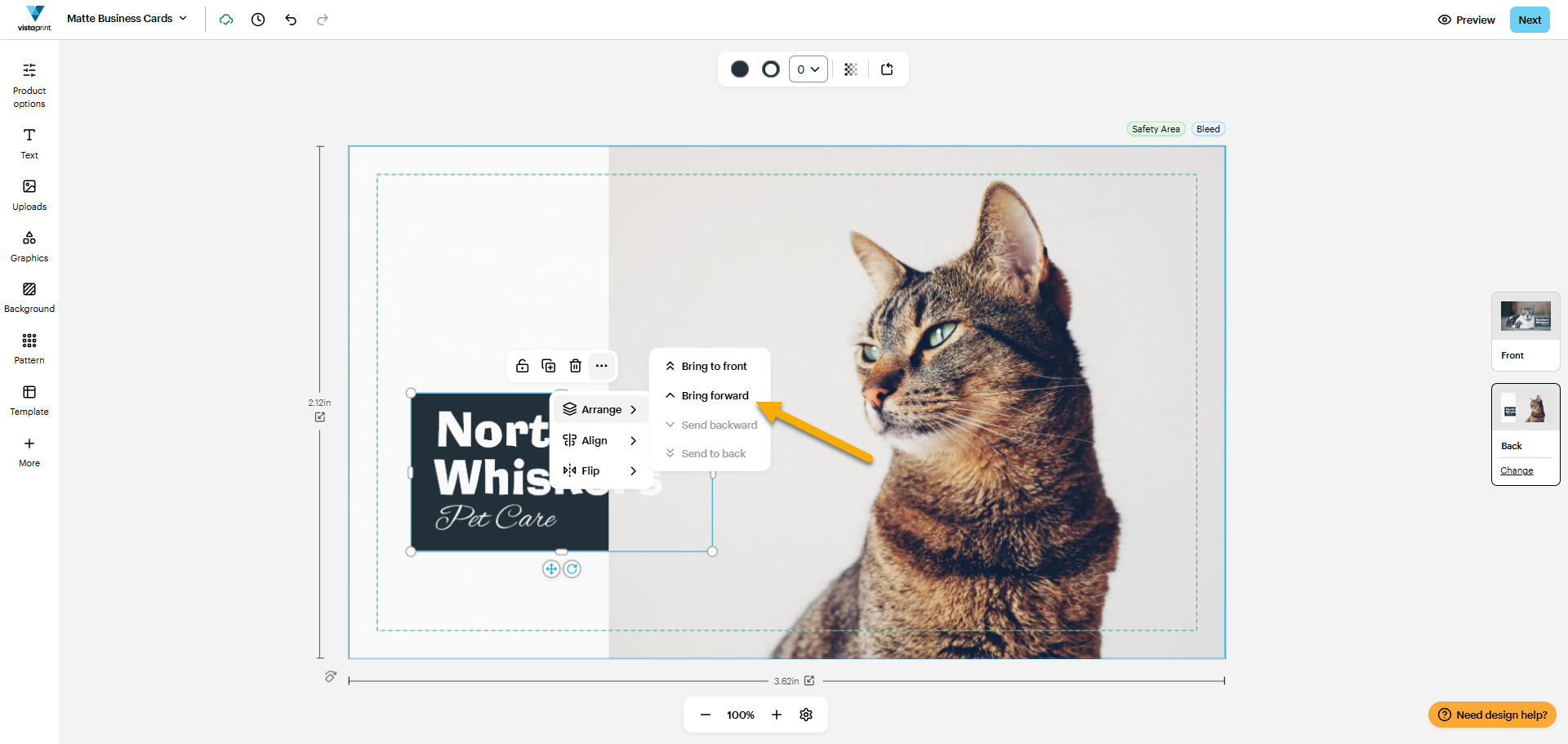
Når du har valgt de designelementer, du vil flytte frem eller tilbage, vises der en menu øverst.
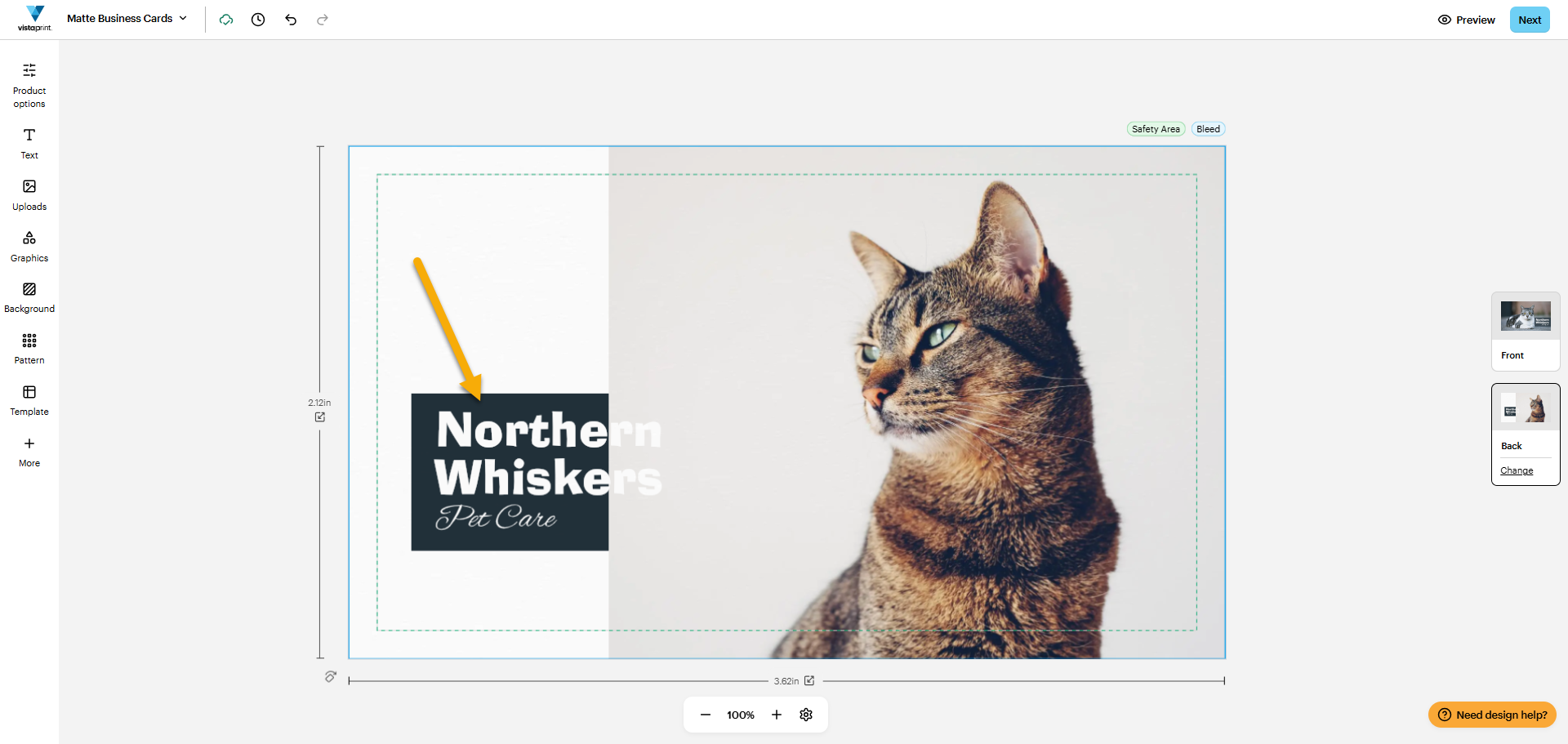
Vælg Flere værktøjer
Du finder flere værktøjer til højre i menuen, der vises med tre lodrette prikker. Når du vælger Flere værktøjer, vises en anden menu.
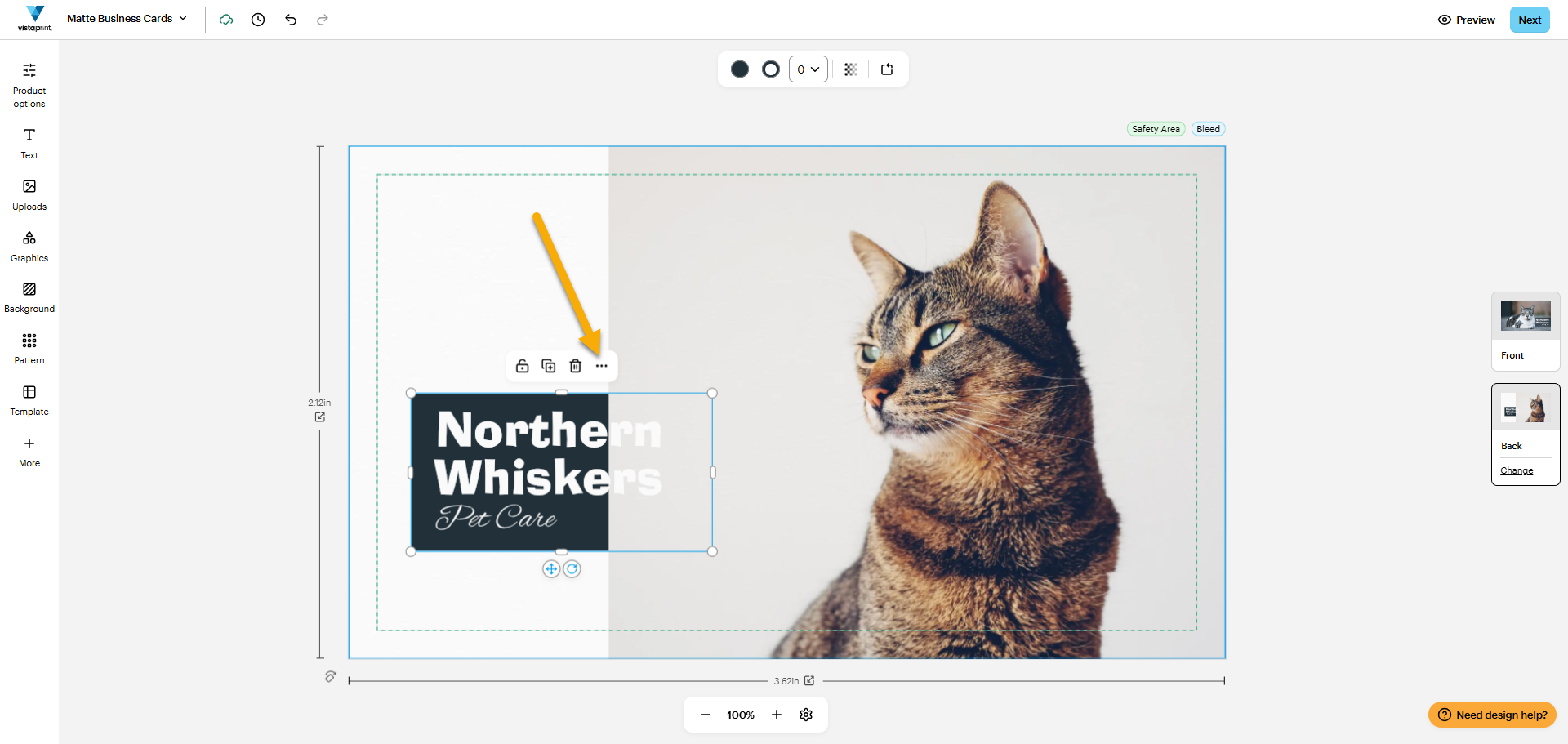
Vælg Arranger
Du finder Arranger øverst i den anden menu. Når du vælger det, vises en tredje menu.
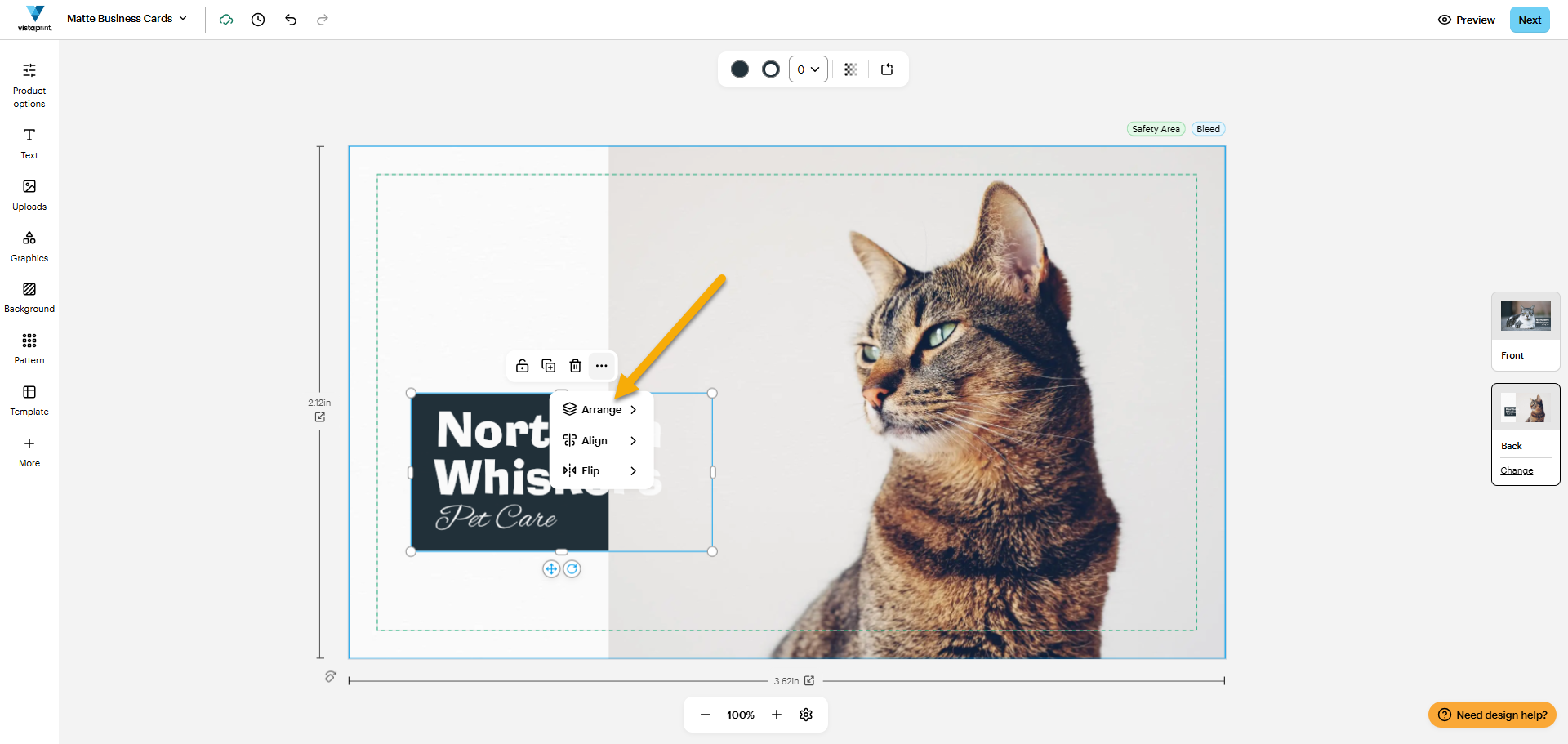
Arranger dit element
I den tredje menu har du fire muligheder:
Placer forrest
Hvis du vælger Placer forrest, flyttes elementet helt op til det øverste lag.
Flyt fremad
Hvis du vælger Flyt fremad, flyttes elementet et lag op.
Flyt bagud
Hvis du vælger Flyt bagud, flyttes elementet et lag ned.
Placer bagest
Hvis du vælger Placer bagest, flyttes elementet helt ned til det nederste lag.
Gennemgå designet
Rektanglet er nu placeret over billedet af katten, hvilket gør teksten læsbar.