

Når du har tilføjet et billede til din kalender, kan du klikke på det for at foretage ændringer. Dette giver dig mulighed for at justere størrelsen, indramningen og formatet på dit billede.
Zoom ind og ud på dit billede
Brug skyderen til billedstørrelse til at gøre dit billede større eller mindre. Billedet forbliver på samme sted, men bliver zoomet ind eller ud.
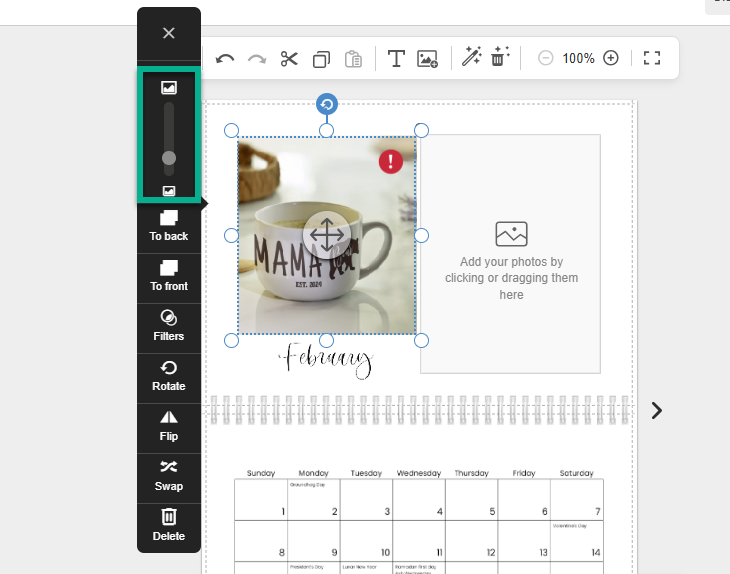
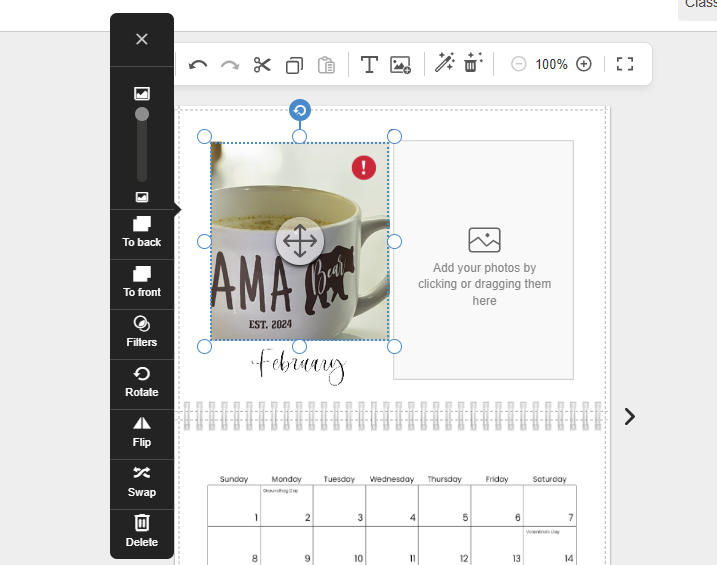
Justering af billedets størrelse
Hvis du vil gøre dit billede større eller mindre på siden, skal du trække i et af de seks håndtag langs billedets kant:
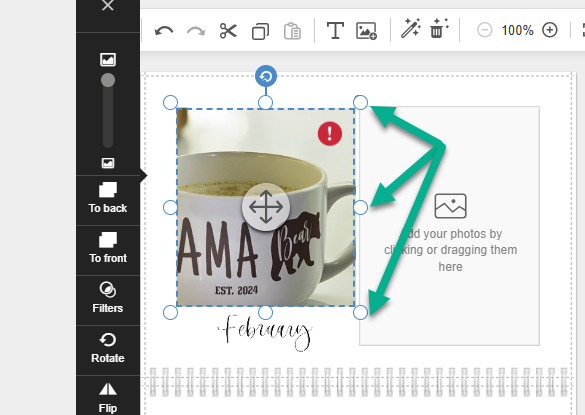
Hvis du vælger et hjørnehåndtag, bevarer billedet sine proportioner. Hvis du vælger et håndtag langs kanten, kan du justere billedets bredde eller højde. Billedet bliver ikke strakt, når du justerer størrelsen på det.
Slip markøren, når billedet har den rigtige størrelse
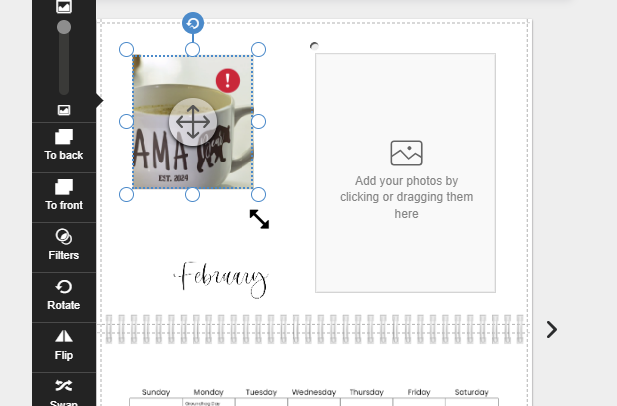
Justering af billedets ramme
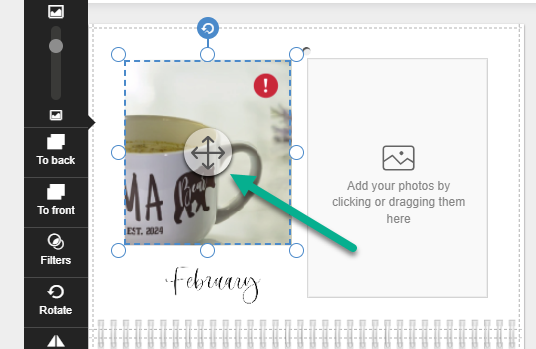
Hvis du har zoomet ind på et billede, eller hvis billedet er inde i en pladsholder, kan det være beskåret, så kun en del af billedet vises. Du kan justere, hvad der skal medtages i rammen. For at gøre dette skal du vælge flytteværktøjet (pil med fire spidser). Træk derefter billedet rundt for at justere det, der vises:
Fjernelse af pladsholdere:
Når et billede føjes til en pladsholder i et layout, beskæres det automatisk, så det passer til pladsholderen. Hvis du vil vise hele billedet, skal du fjerne pladsholderen og derefter tilføje billedet til siden.
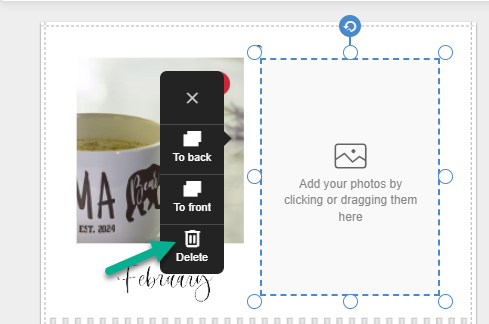
Hvis du vil fjerne pladsholderen, skal du markere den og vælge Slet i menuen:
Du kan derefter tilføje et billede ved at vælge det fra fanen Fotos i menuen.

