Nogle af vores kalenderskabeloner har allerede foruddefinerede layouts for hver side. Andre tilbyder dig blot en tom side, som du kan redigere, som du ønsker. Uanset hvad kan du vælge dit eget layout for hver side, så det passer til det antal fotos, du vil tilføje.
Valg af layout
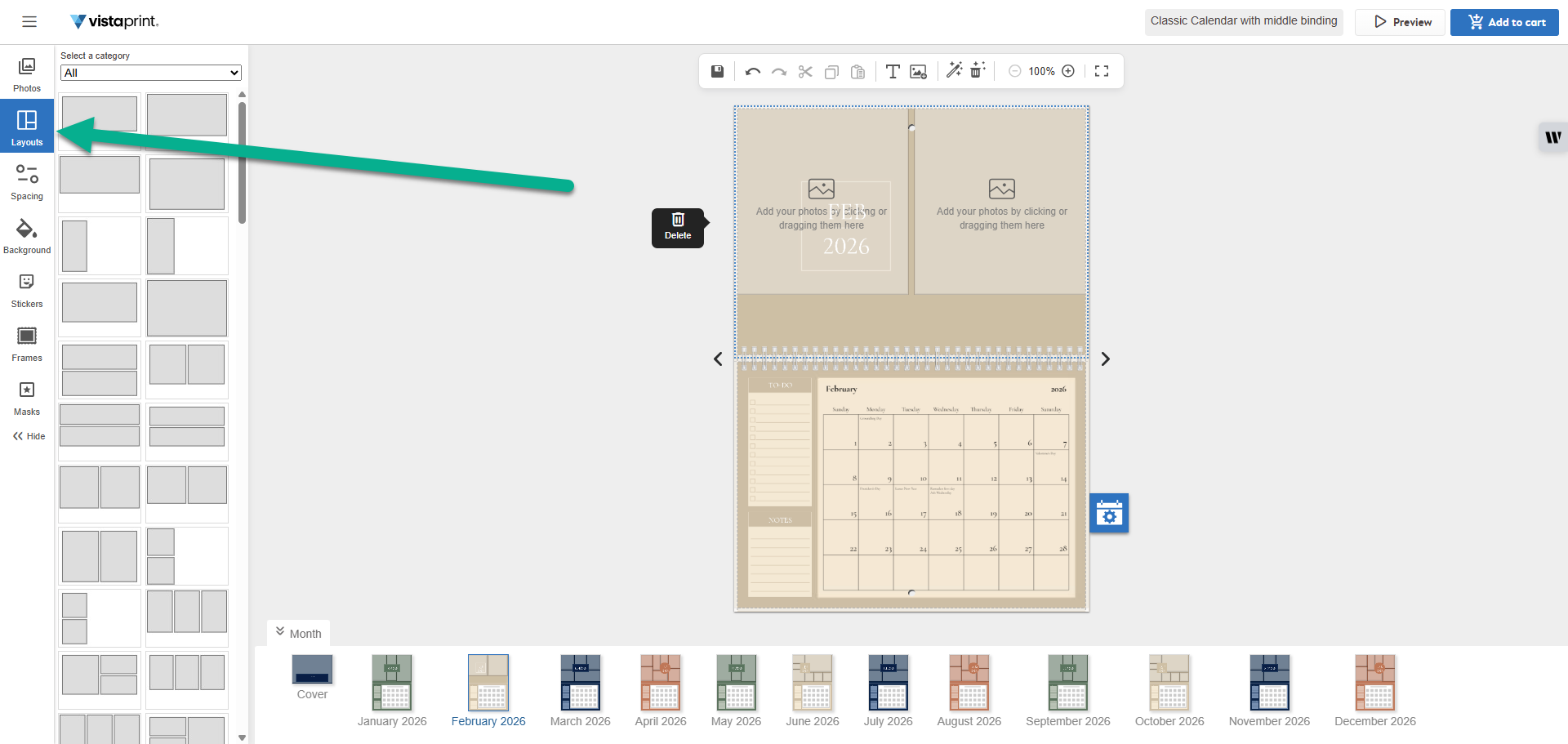
Vælg fanen Layouts i menuen.
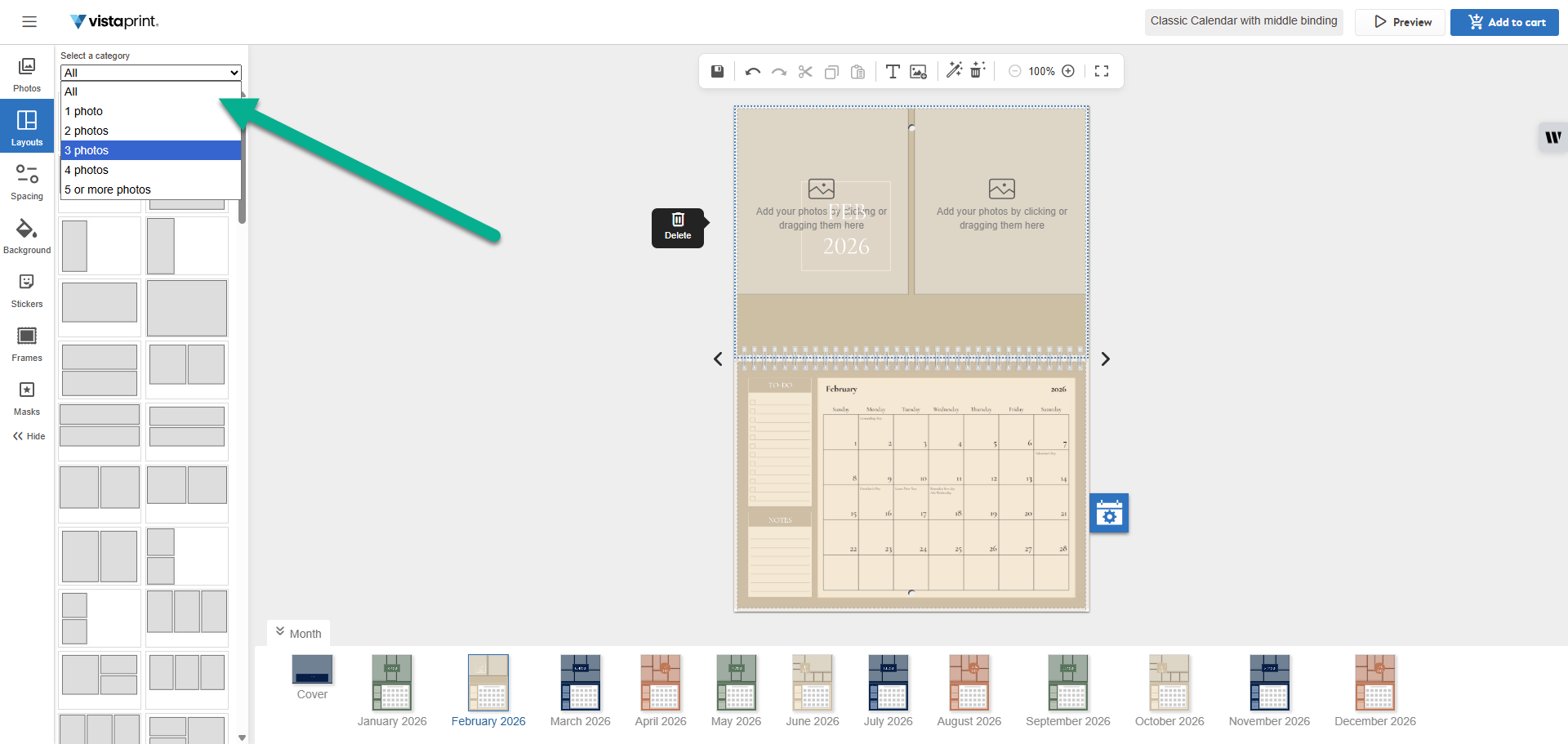
Vælg det antal billeder, du vil tilføje, i rullemenuen "Vælg en kategori".
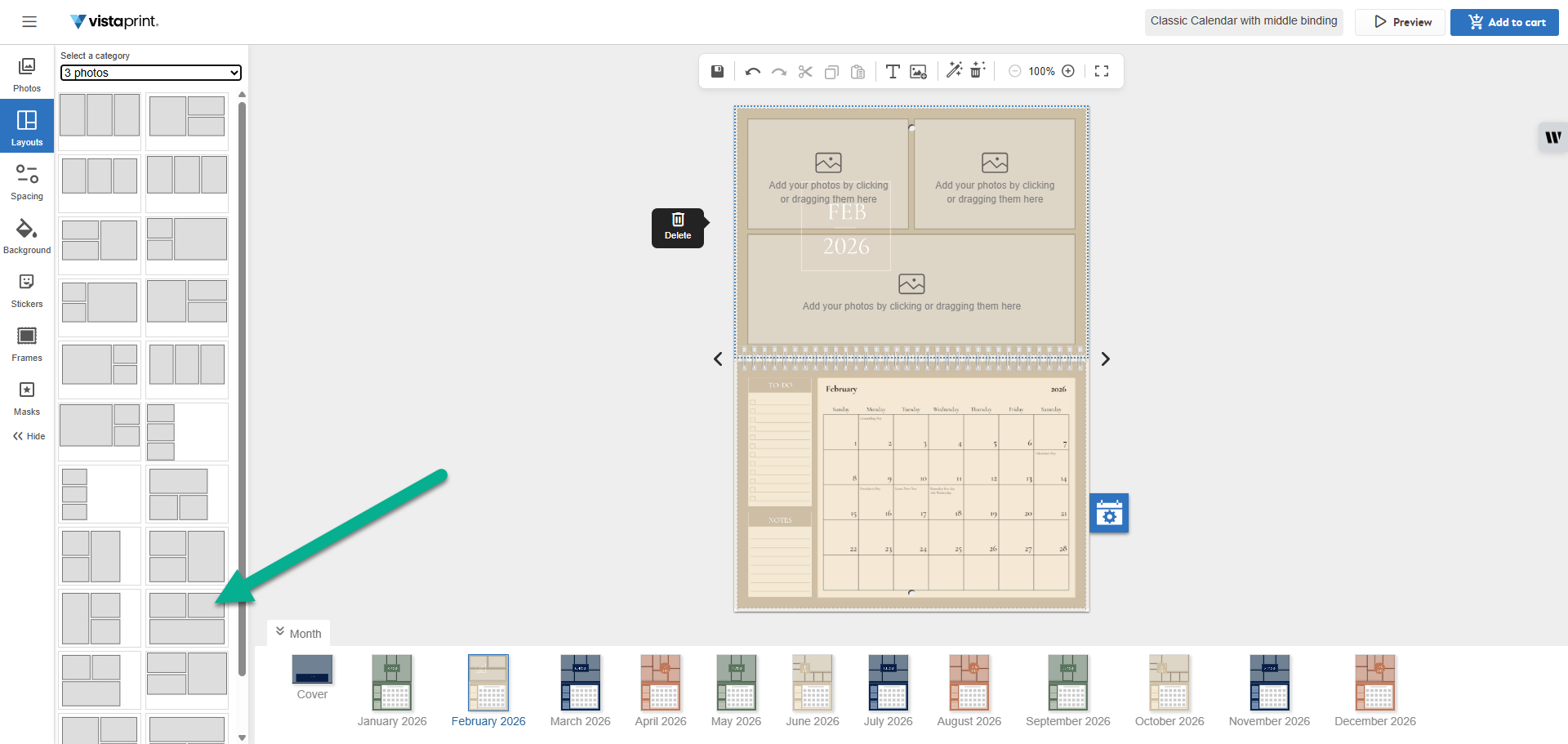
Vælg et layout fra galleriet. Når du vælger et layout, opdateres dit design med det samme.
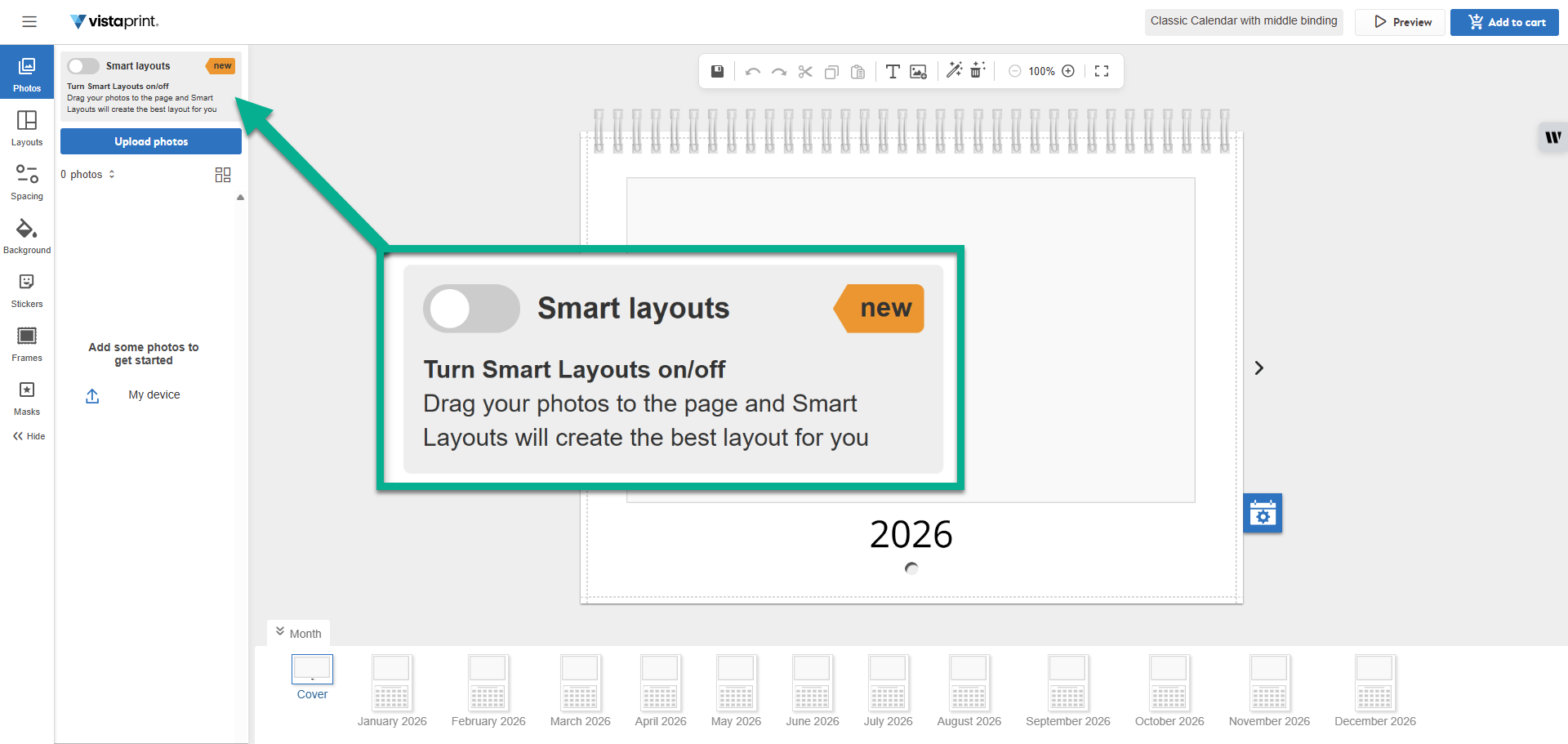
Smart-layouts
Nogle af vores skabeloner giver dig mulighed for at bruge vores Smart layouts-funktion. Med denne funktion kan du blot trække billeder til siden, hvorefter der automatisk oprettes et layout for dig. Når du tilføjer eller fjerner billeder, opdateres layoutet automatisk, så det passer til dine billeder.
Du skal aktivere knappen Smart layouts i fanen Layouts for at bruge funktionen Smart layouts. Bemærk, at ikke alle skabeloner har denne funktion.
Justering af afstanden omkring billeder
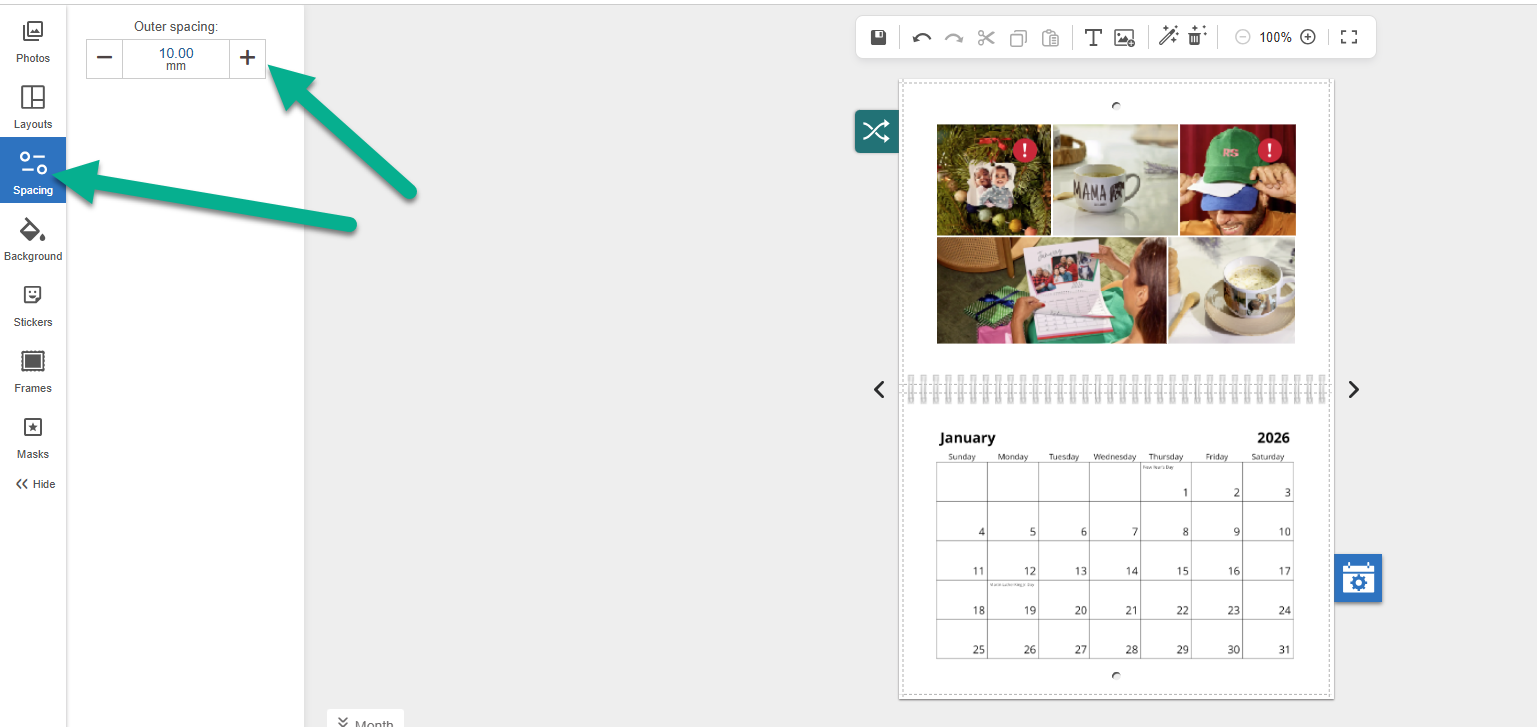
Vælg fanen Afstand i menuen.
Brug knapperne + og - til at øge eller mindske den ydre afstand omkring dine billeder.
.