TilgængelighedGå direkte til hovedindhold
Hvordan tilføjer jeg former eller ikoner til mit design?
Senest opdateret 16. juni 2026.
Guide
Du kan tilføje figurer og ikoner fra værktøjslinjen Grafik i designstudiet. Når de er tilføjet, kan du ændre størrelsen, flytte dem og tilpasse dem, så de passer til dit design.
1

Åben grafik

I designstudiet skal du åbne indstillingen Grafik i værktøjslinjen for at få adgang til figurer og ikoner. 
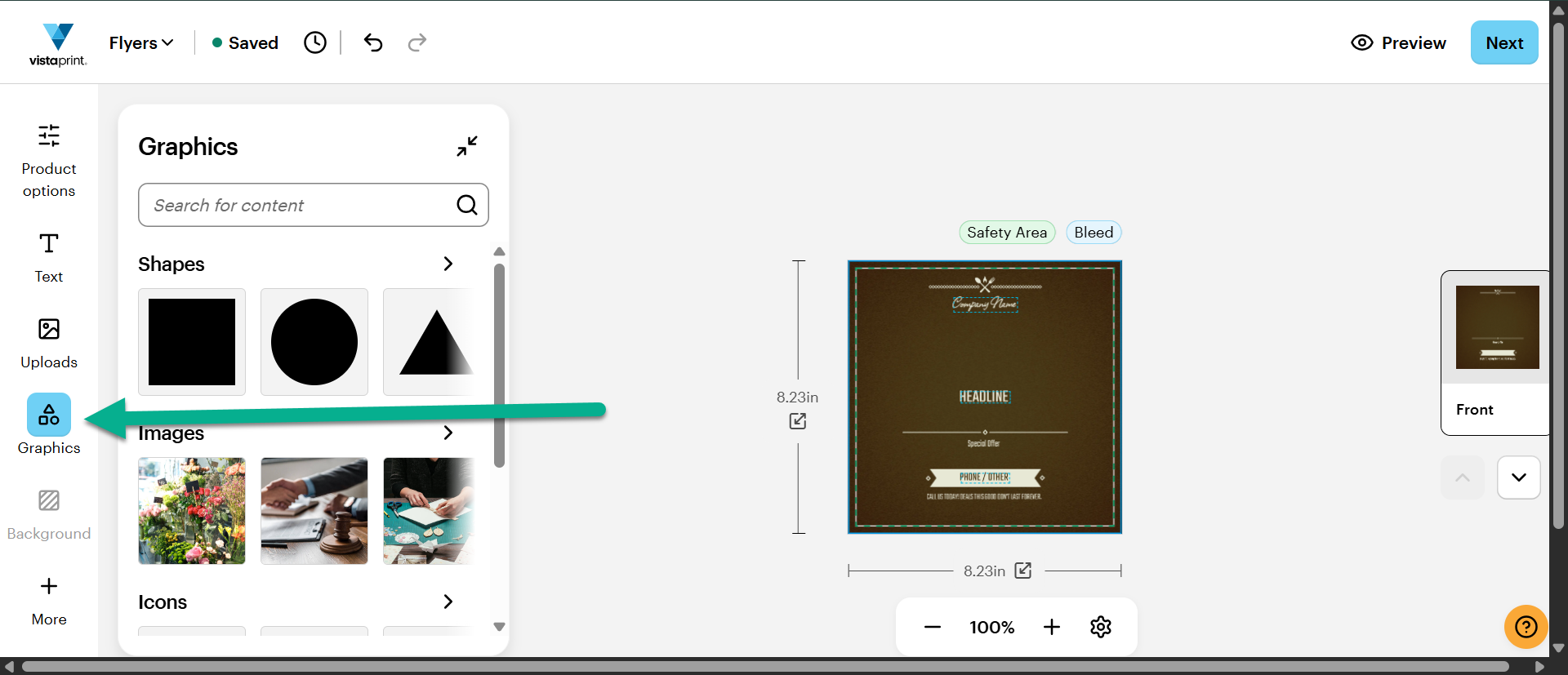
Vælg Grafik i venstre sidepanel for at åbne panelet Grafik, som viser indstillinger for former, billeder og ikoner.
2

Gennemse former og ikoner

Vælg Former for at få adgang til galleriet med former eller Ikoner for at gennemse galleriet med ikoner.
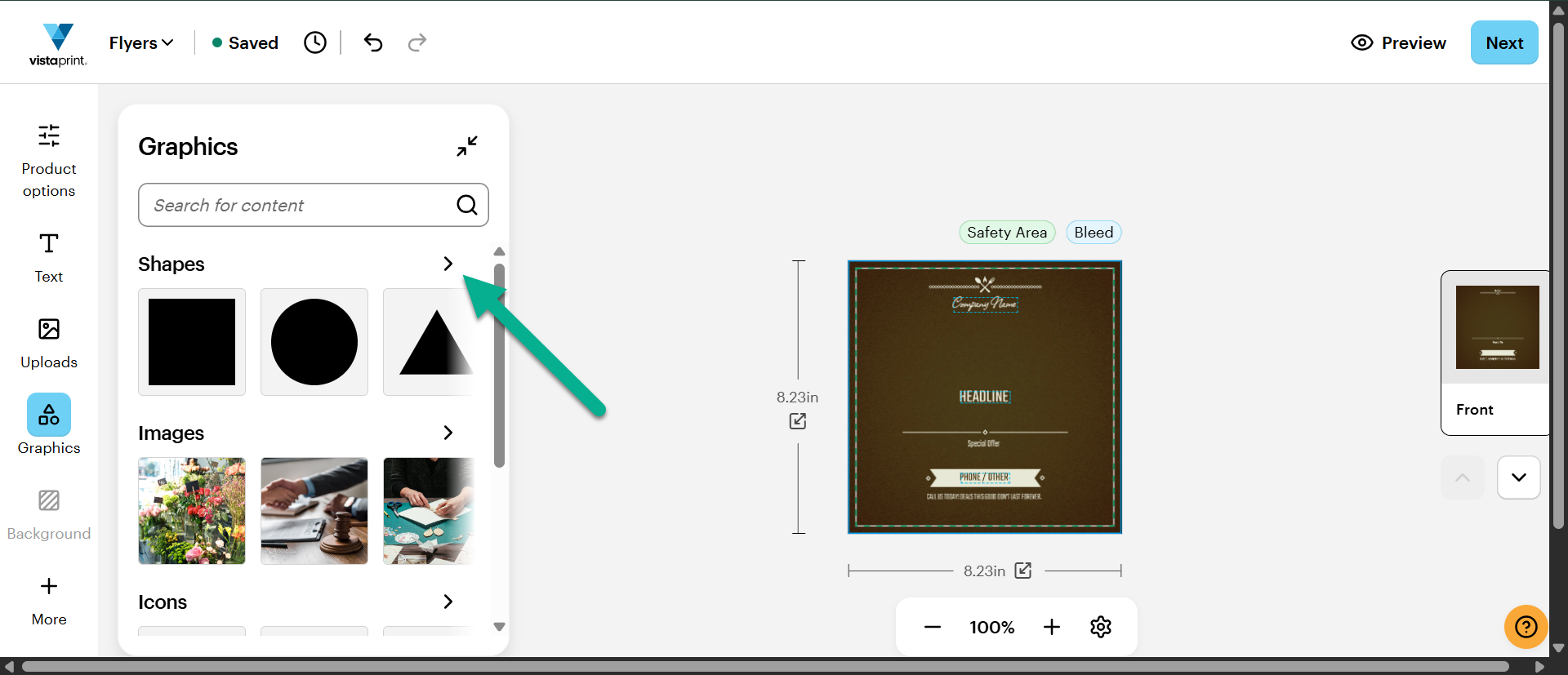
Pilen ved siden af kategorien Former er fremhævet, hvilket angiver muligheden for at udvide det fulde bibliotek med geometriske elementer.
3

Føj det til dit design

Vælg en form eller et ikon for at tilføje det til dit design. Det vises i dit design og kan flyttes eller ændres i størrelse. 
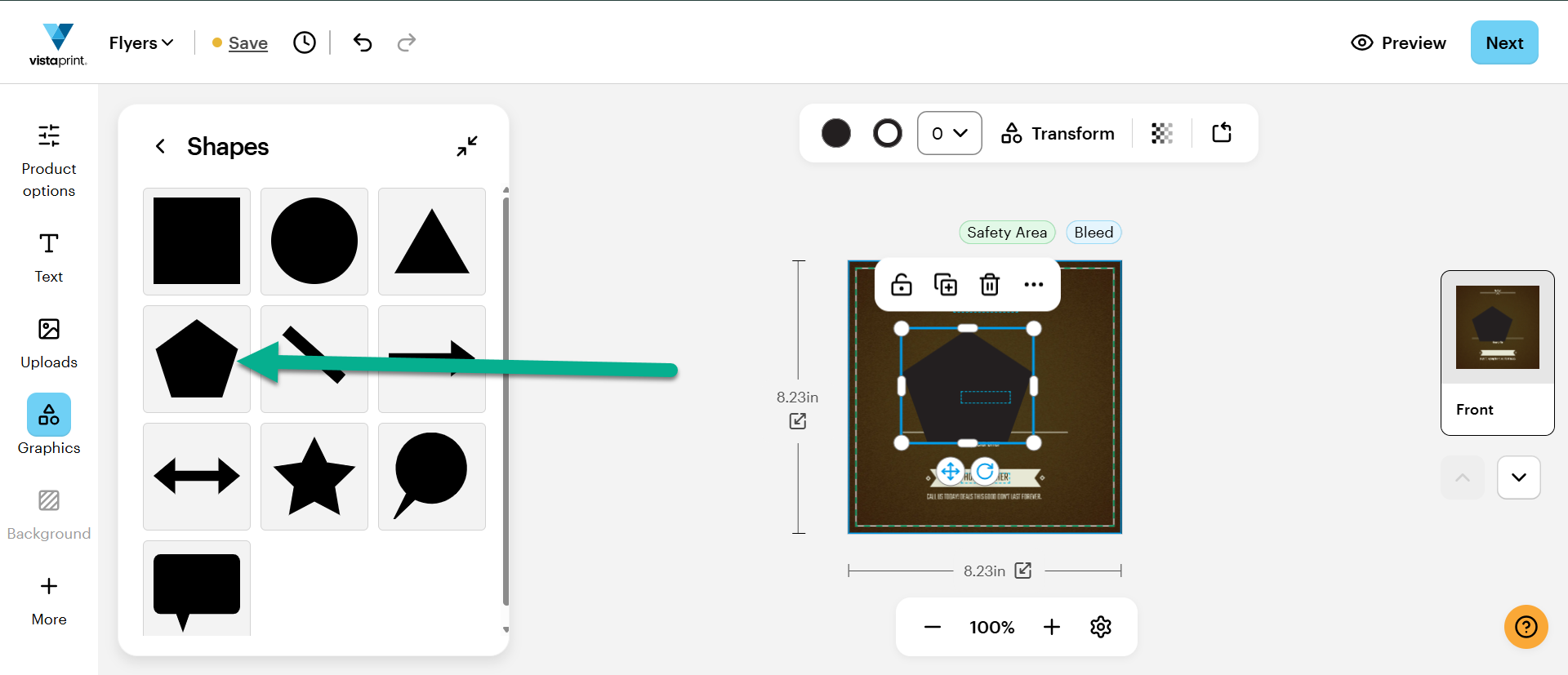
En femkant vælges i biblioteket og vises på lærredet med en blå afgrænsningsramme og transformationsværktøjer.
4

Juster elementet

Vælg formen eller ikonet i dit design for at tilpasse det ved hjælp af værktøjslinjens indstillinger. 
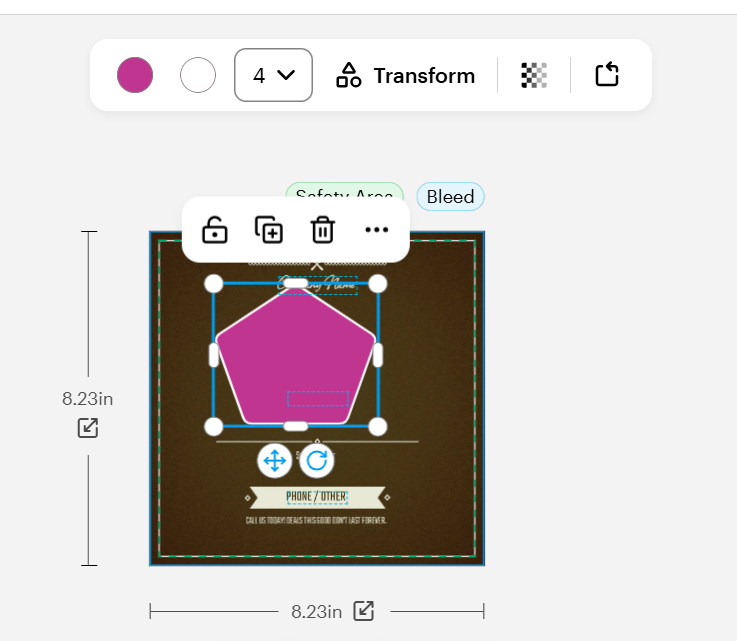
Femkanten på lærredet er fyldt med lilla og har aktive transformationshåndtag og en værktøjslinje øverst til justering af farve og kant.

For eksempel kan du for former:

  • Ændre farve

  • Tilføje en ramme

  • Ændre farven og tykkelsen på din kant

  • Justere antallet af sider, som figuren har

  • Justere formens gennemsigtighed

  • Rotere figuren

For ikoner kan du:

  • Ændre farve

  • Tilføje en ramme

  • Beskære ikonet

  • Justere ikonets gennemsigtighed

  • Rotere billedet


Var denne artikel nyttig?
Lær, hvordan vi bruger din feedback

Kontakt kundesupport live

Har du brug for hjælp?

Contact Us