Sådan ændres skabelonfarven
Vælg skabelonfarve
Du finder knappen i værktøjslinjen til venstre. Når du vælger Skabelonfarve, vises en ny menu.
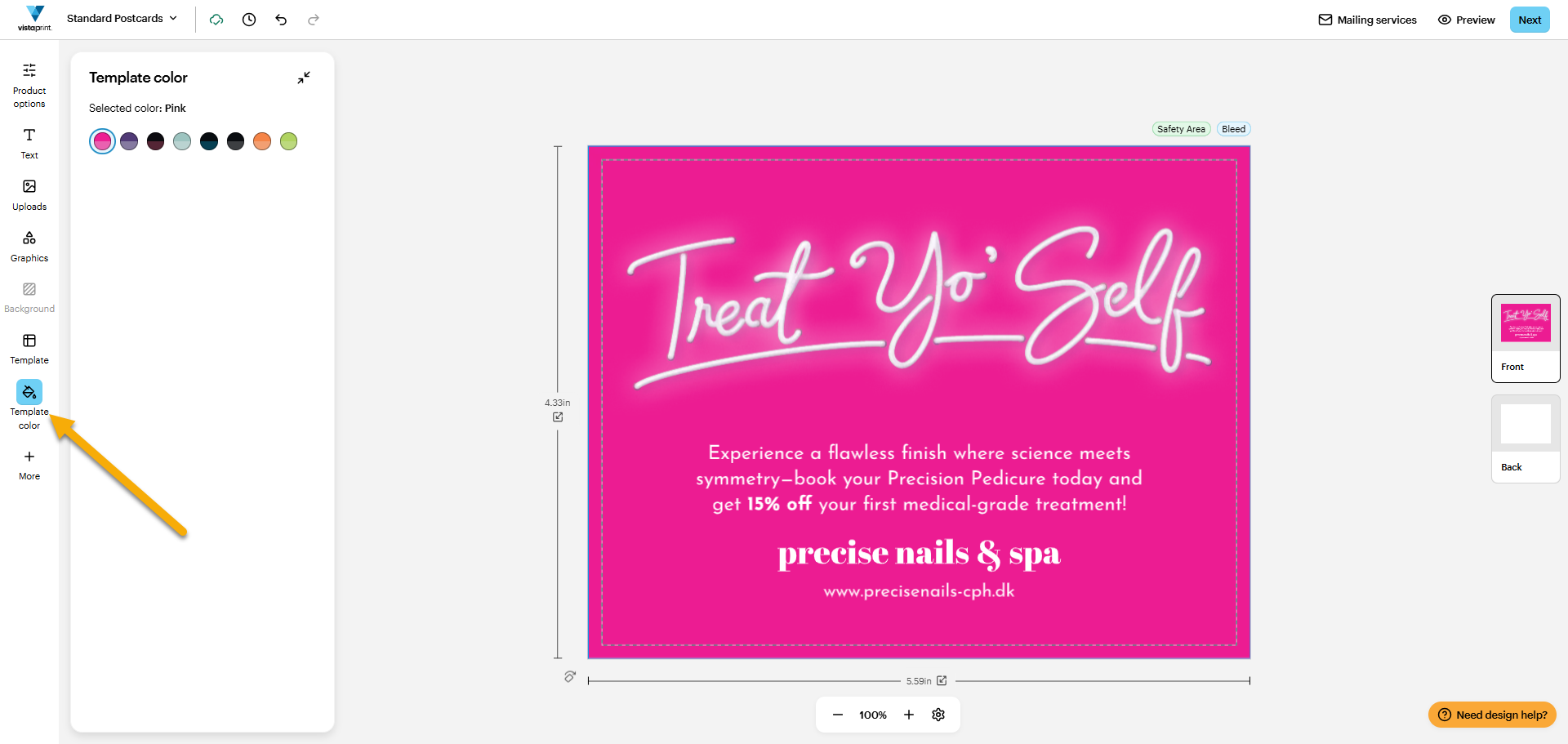
Bemærk følgende:
Hvis du ikke kan finde knappen Skabelonfarve, skal du vælge Mere nederst på værktøjslinjen. Der vises en menu med knappen Skabelonfarve.
Hvis du designer et beklædningsprodukt, skal du i stedet vælge Materialevalg øverst på værktøjslinjen.
Vælg din skabelonfarve
Du finder skabelonens farveindstillinger i menuen til venstre. Vælg den, du ønsker.
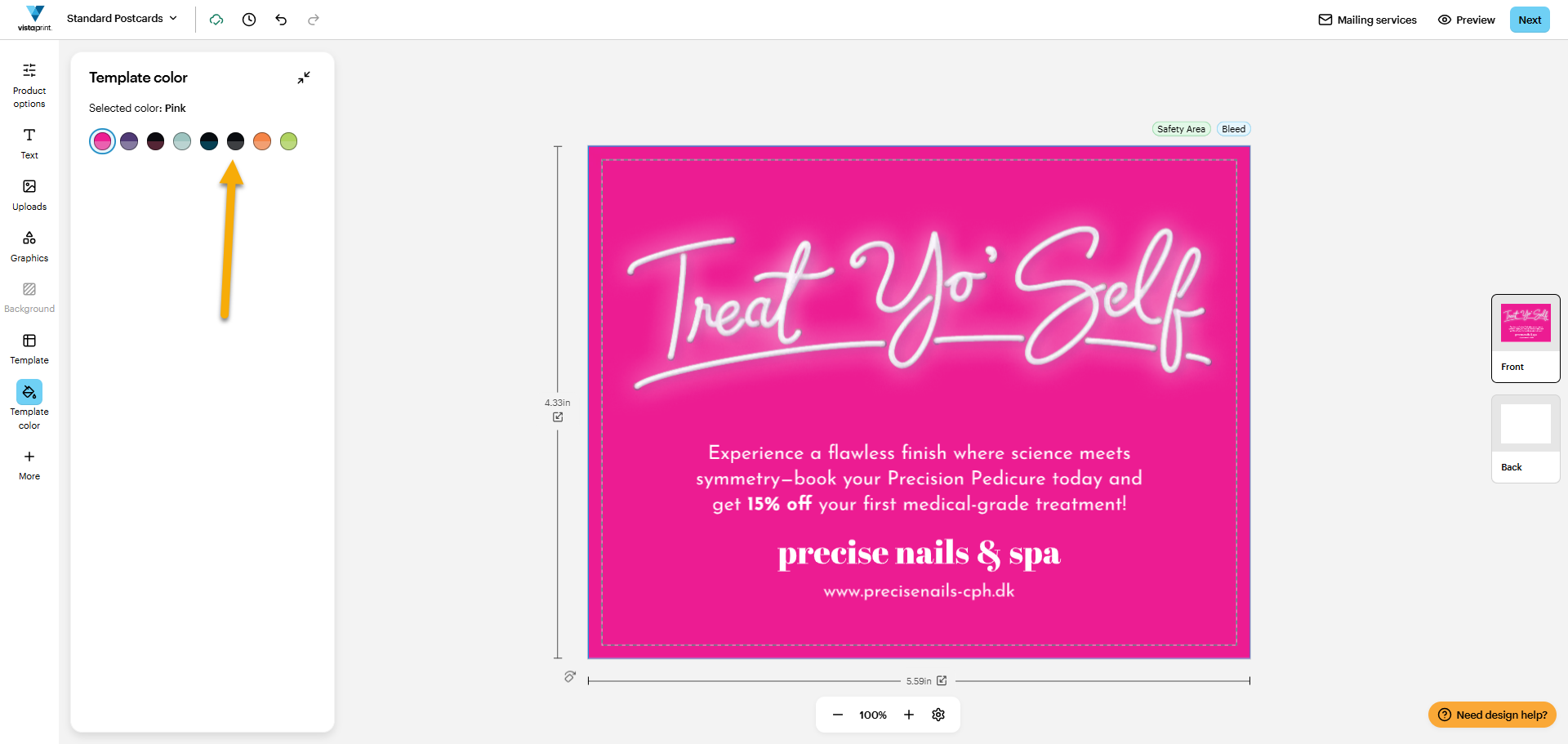
Gennemgå dit valg af farve
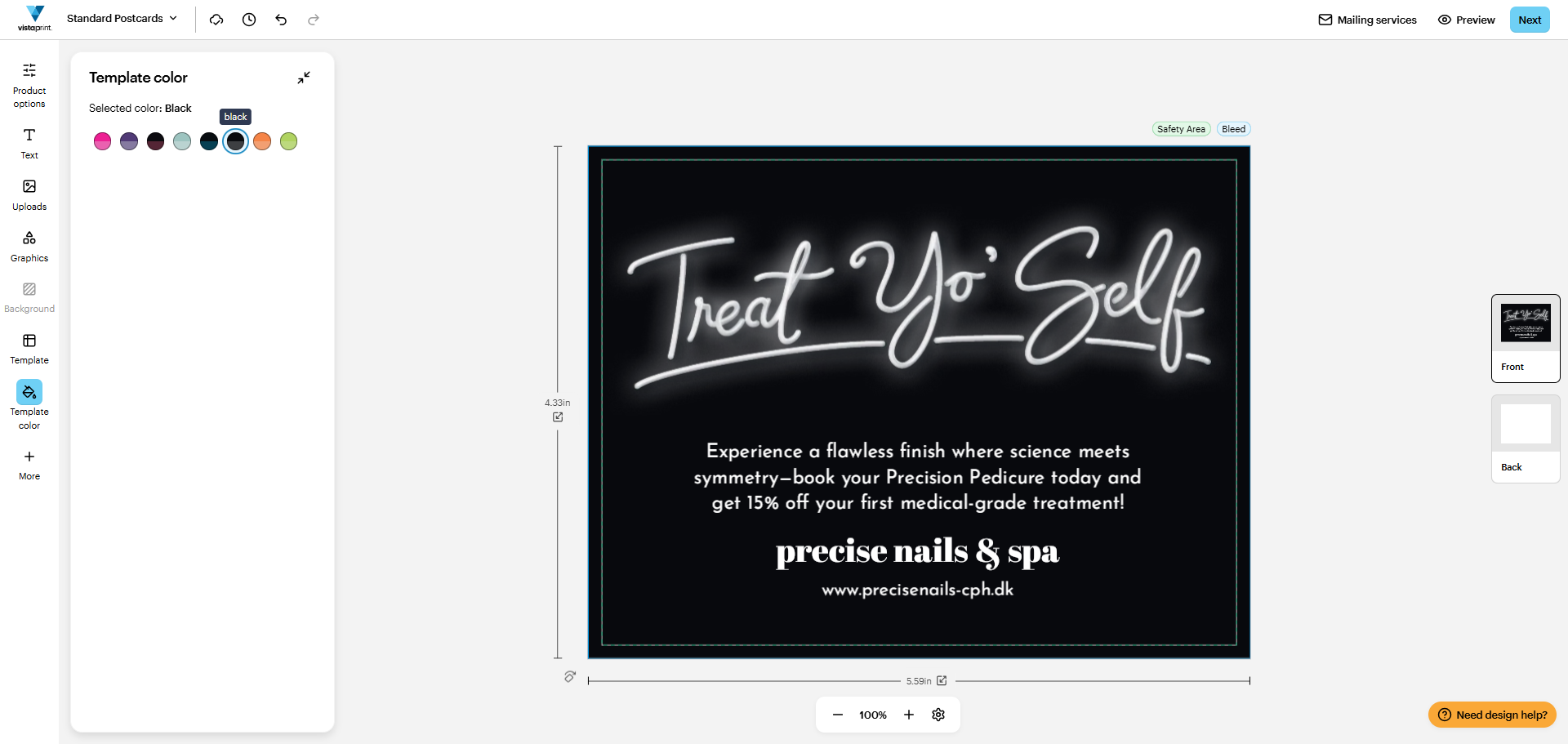
Studiet opdaterer designet med det samme. Du er velkommen til at prøve flere farver.
Hvordan ved jeg, om jeg kan ændre skabelonens farve?
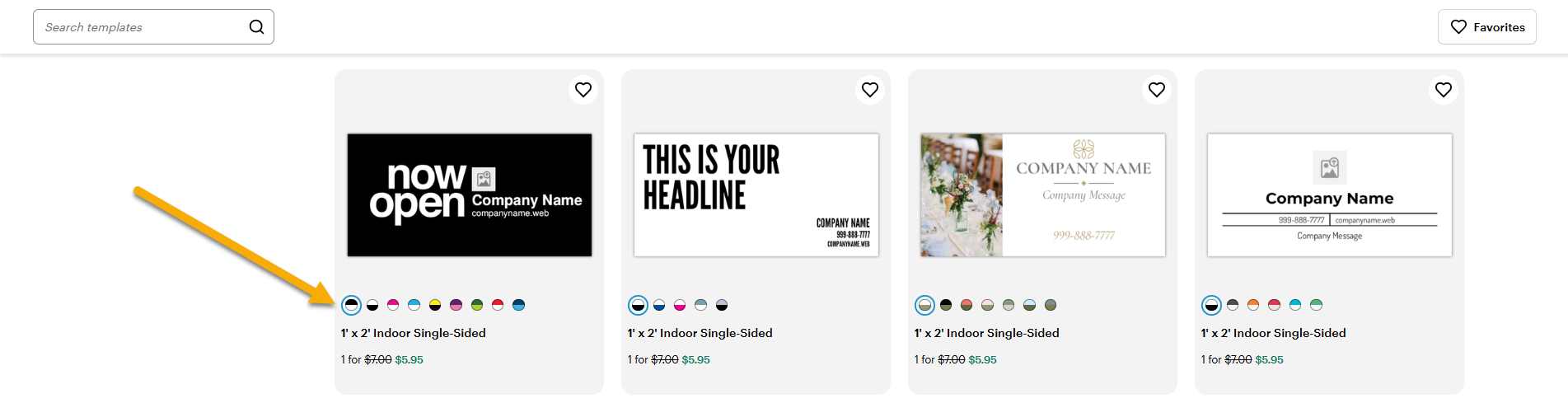
De fleste skabeloner indeholder flere farveindstillinger. I galleriet vises farvede cirkler under skabeloner, der understøtter farveændringer. Vælg en cirkel for at få vist en forhåndsvisning af skabelonen i den pågældende farve.
Har du stadig problemer? Kontakt os.
Vi hjælper dig gerne! Vælg Har du brug for designhjælp? nederst til højre i designstudiet, eller kontakt os via telefon eller e-mail.