Upload dit underskriftsbillede
Før du begynder, skal du sikre dig, at du har et klart billede af din underskrift. Du kan scanne det eller tage et billede med din telefon og derefter uploade det under designprocessen.

Trin til at designe dit stempel
Upload dit eget design
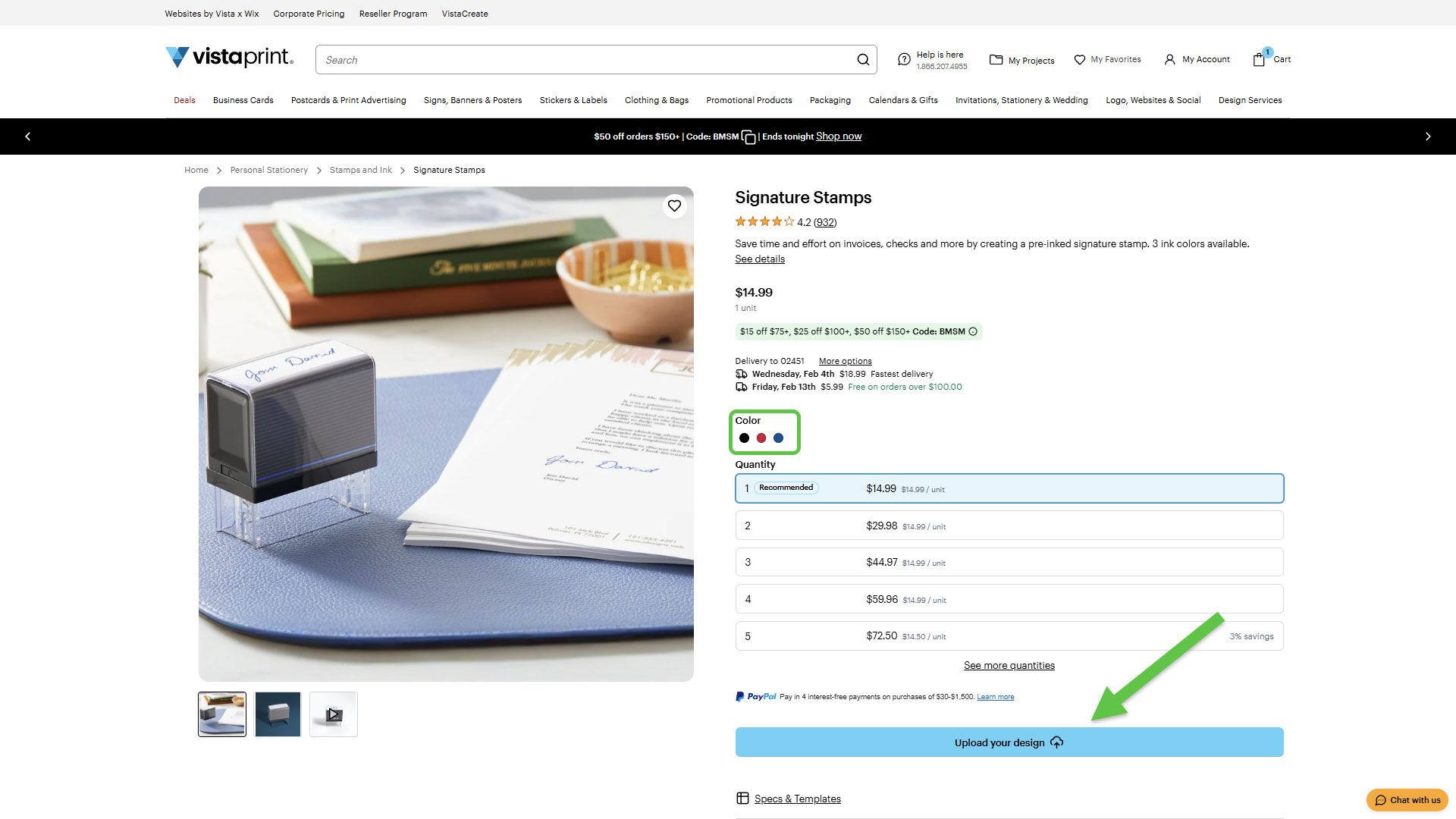
Gå til siden Underskriftstempler for at starte tilpasningsprocessen. Vælg farve på og antal af stemplet, og vælg derefter Upload dit eget design for at begynde at designe.
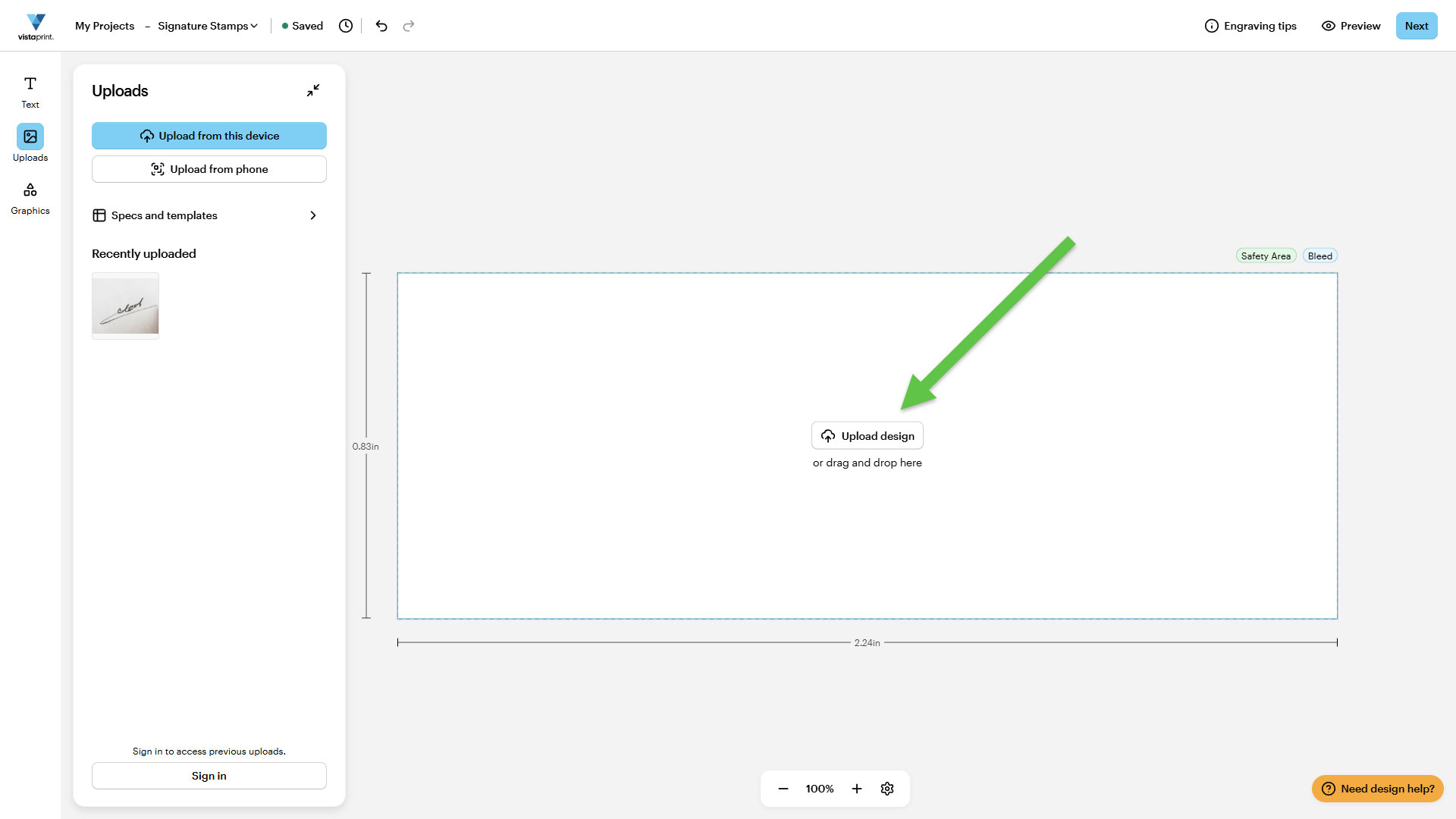
Upload din underskrift til lærredet
Vælg Upload dit eget design på lærredet, naviger derefter til din gemte underskriftsfil, og vælg det billede, du vil uploade.
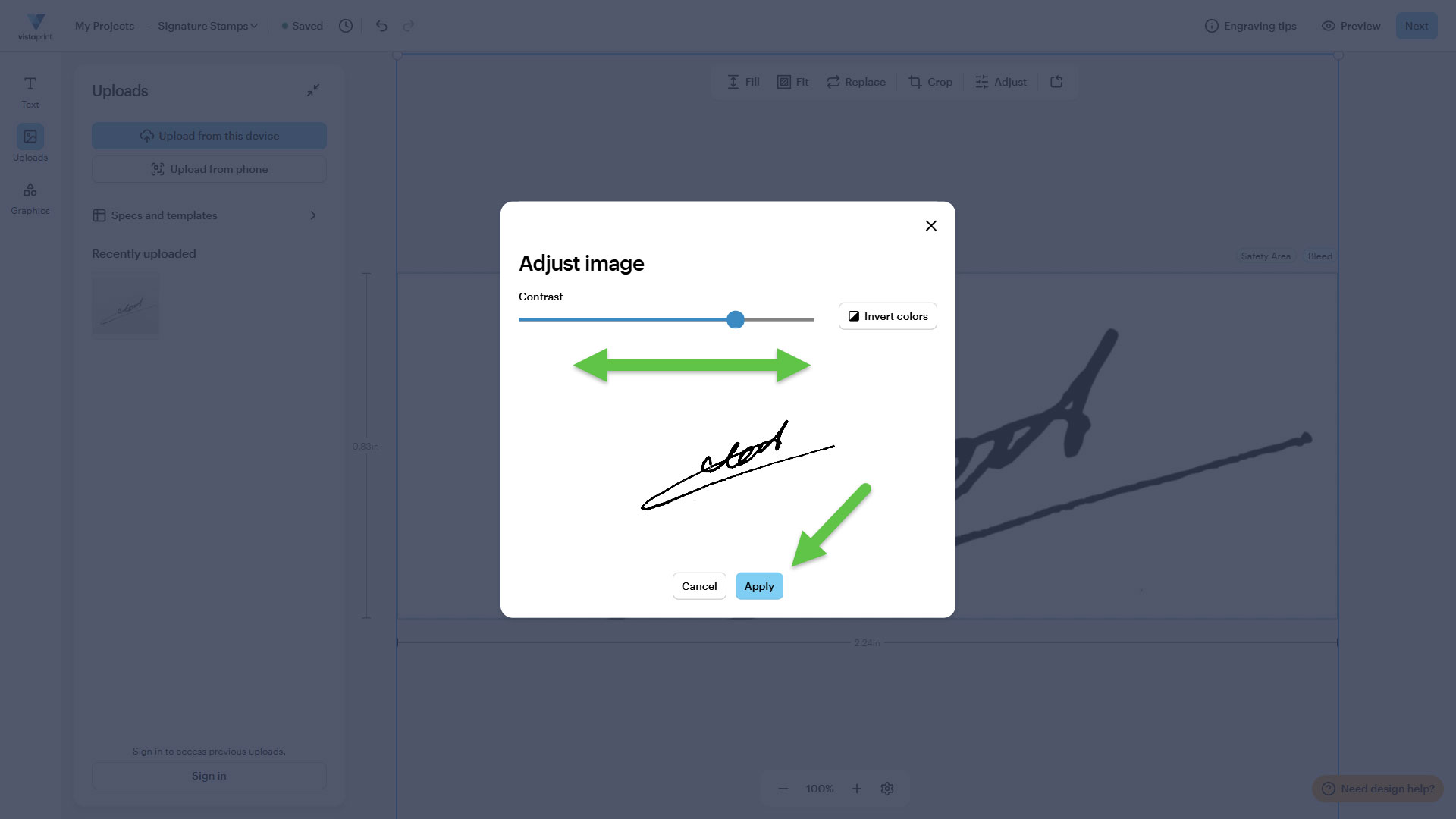
Juster billedkontrasten
Brug kontrastkontrollerne til at forbedre synligheden. Når du er færdig, skal du vælge Anvend. Generelt hjælper øget kontrast med at fjerne baggrundsstøj og gøre din signatur tydelig og mere læselig på stemplet.
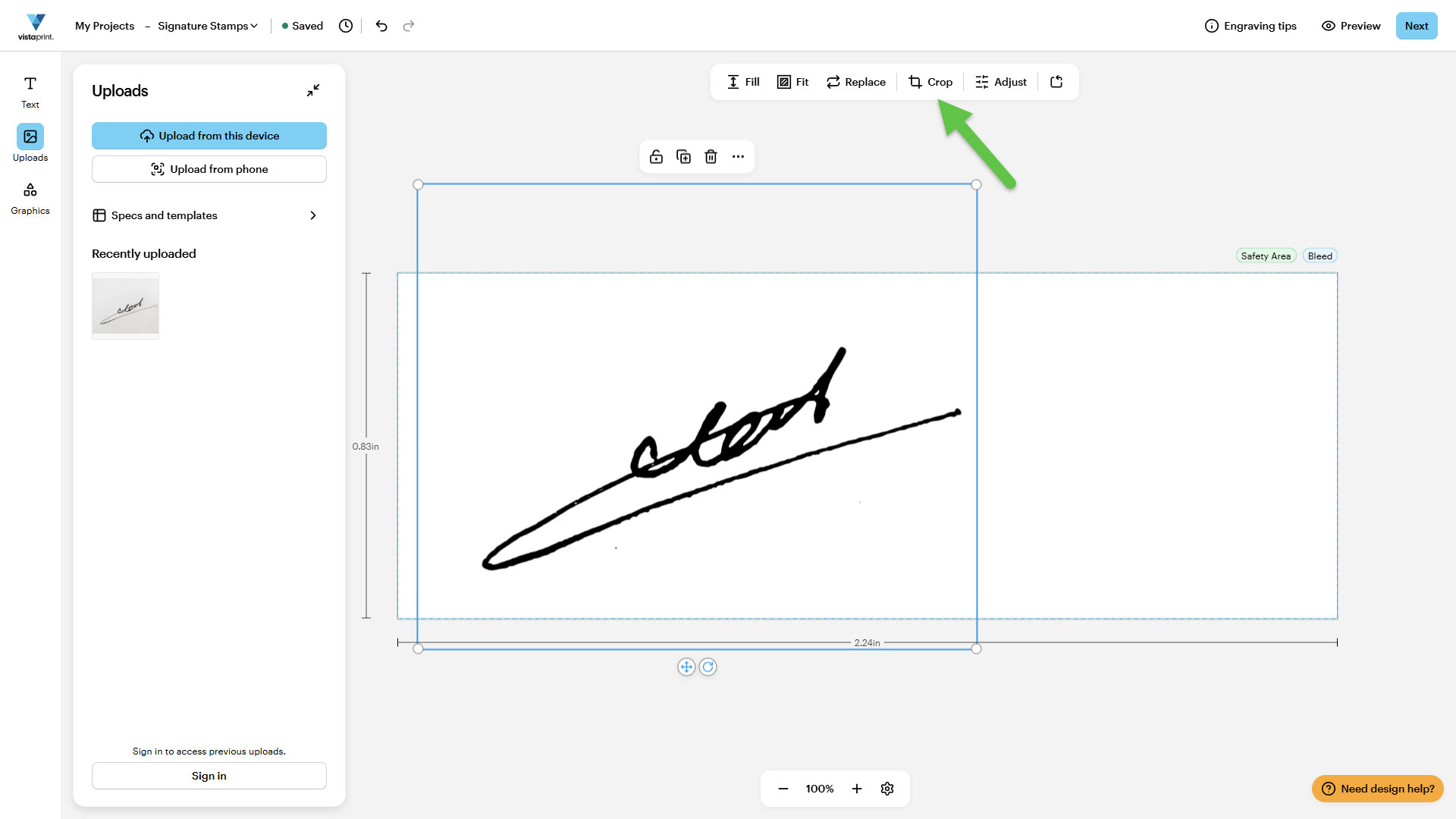
Åbn beskæringsværktøjet
Vælg underskriftsbilledet, og vælg derefter Beskær i billedværktøjslinjen.
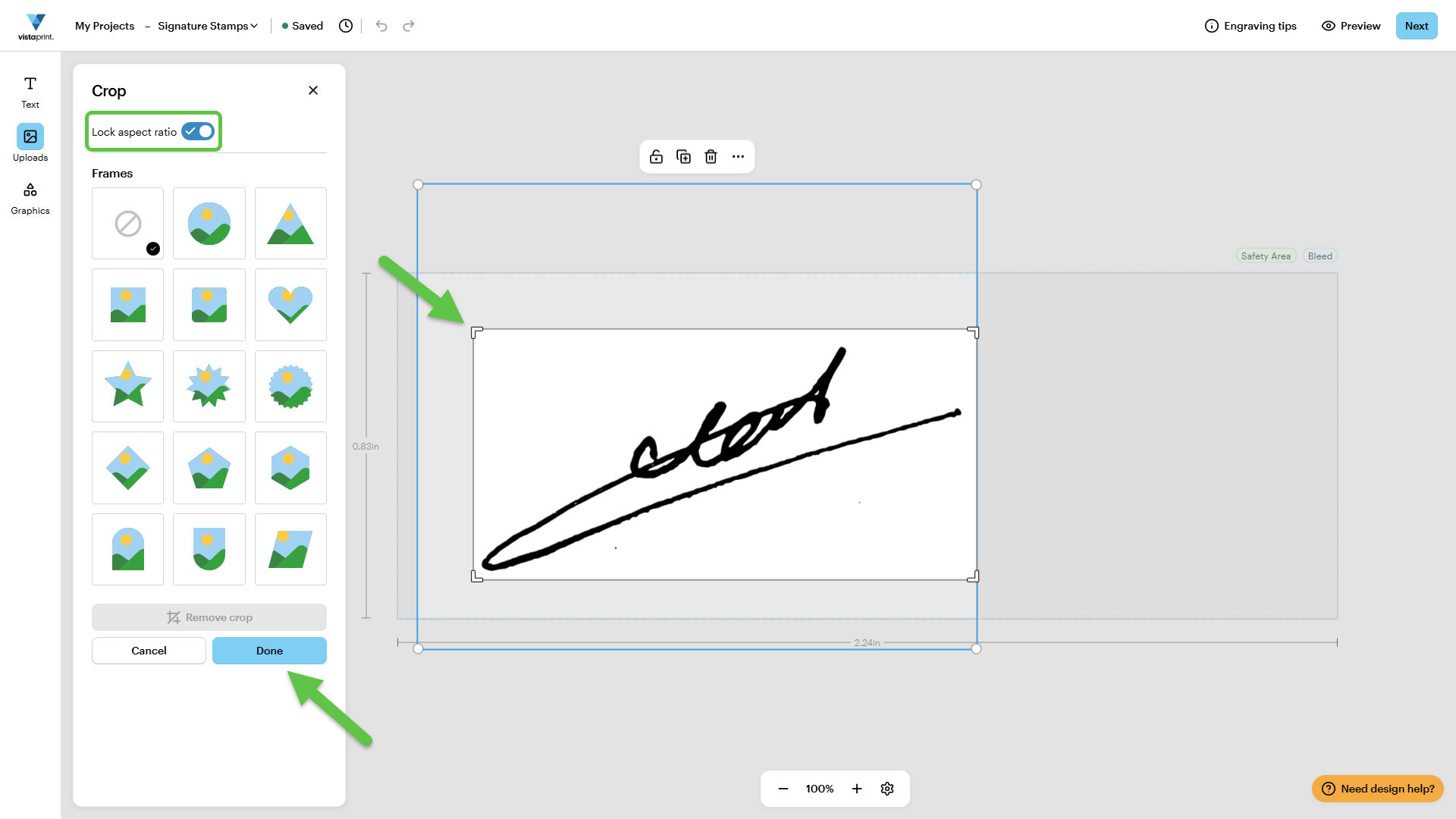
Juster beskæringen
Flyt de hvide håndtag for at beskære kanterne tæt på din underskrift uden at skære noget af teksten væk. Hvis du vil justere proportionerne frit, skal du slå Lås billedformat fra. Når du er færdig, skal du vælge Færdig.
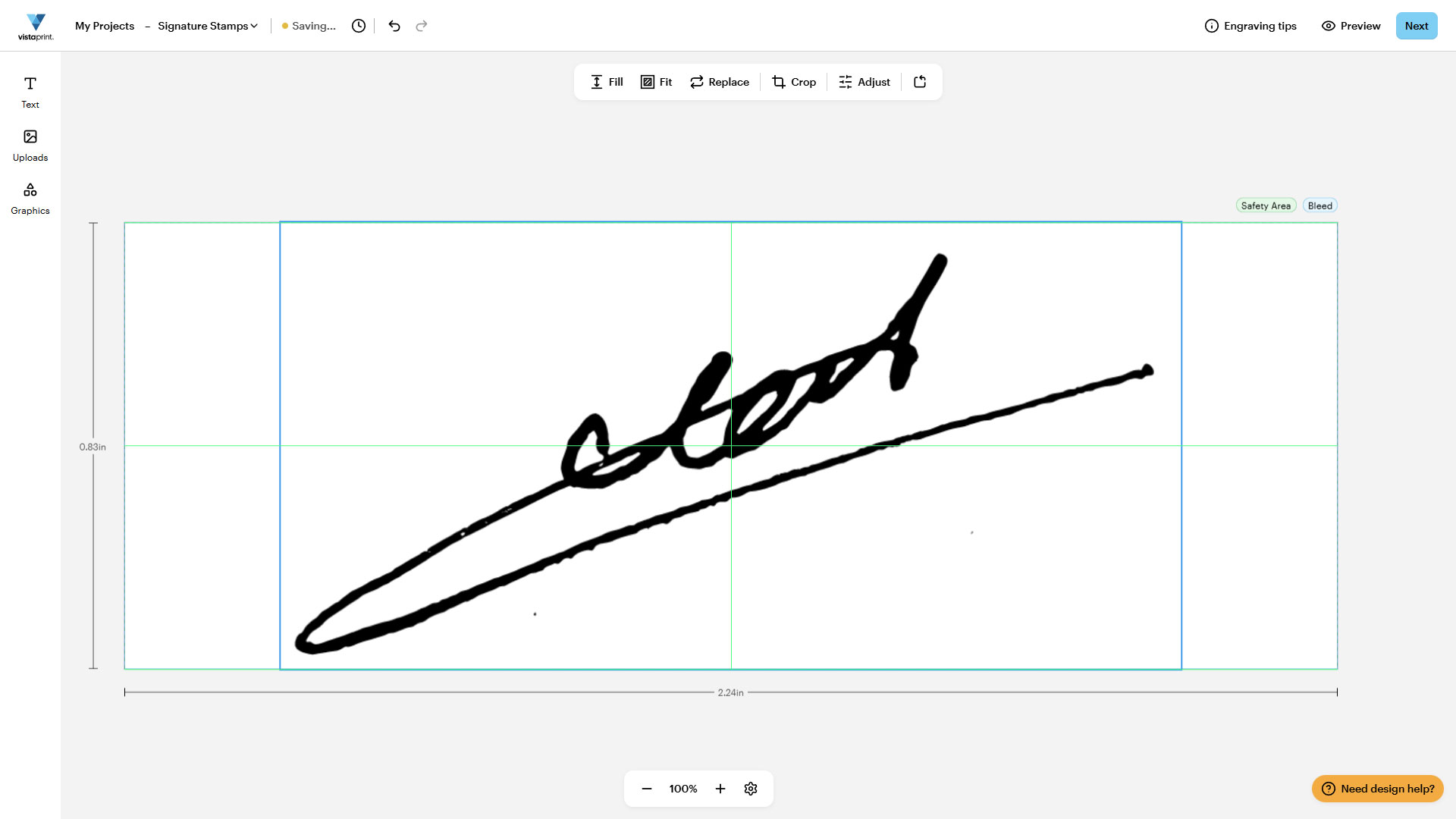
Juster underskriften
Træk underskriften for at centrere den på stemplet. Når du er tilfreds med placeringen, skal du vælge Næste.
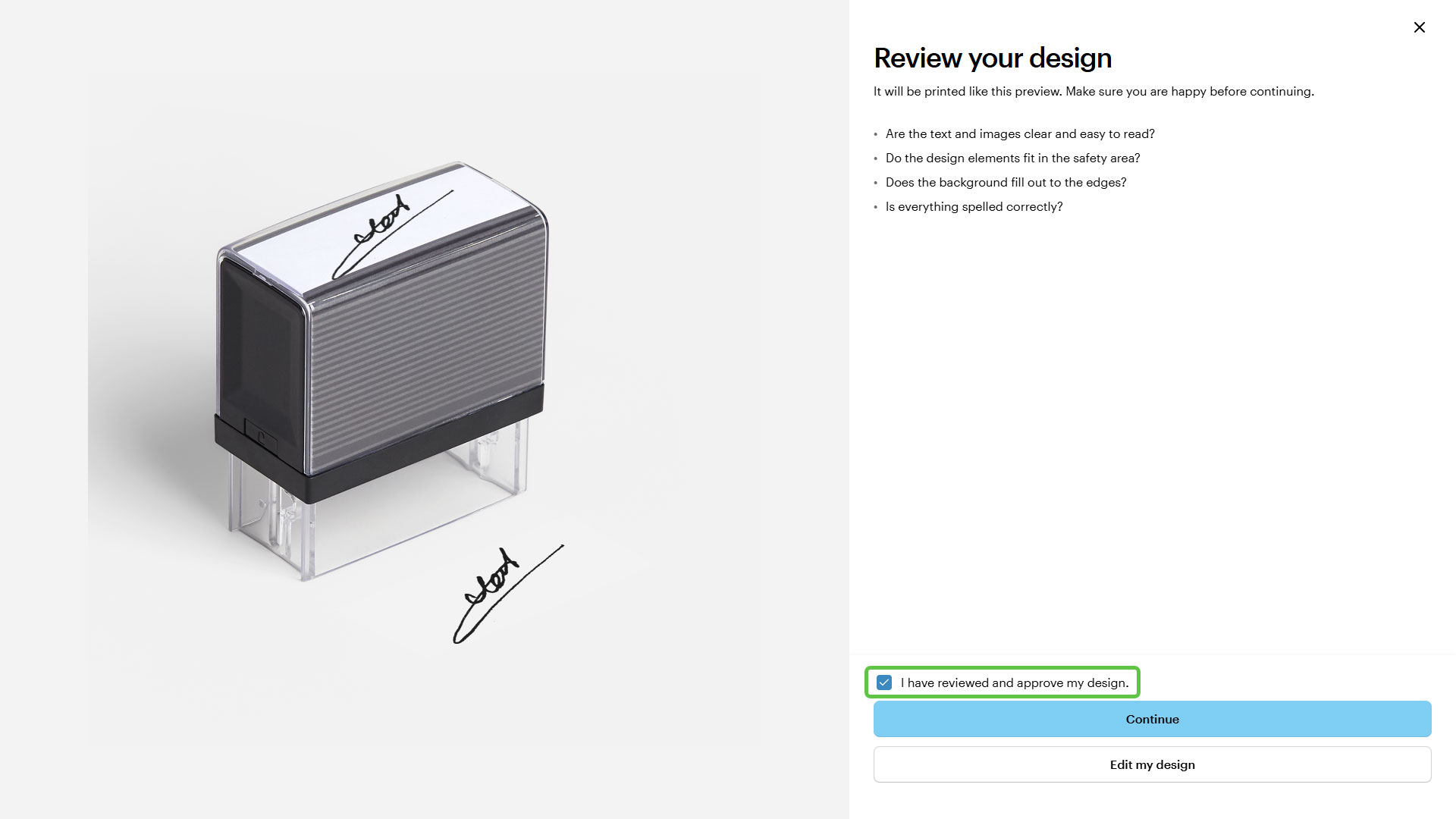
Kontroller dit design
Før du køber, skal du gennemgå dit design eller dele det med kolleger eller venner for at få feedback.