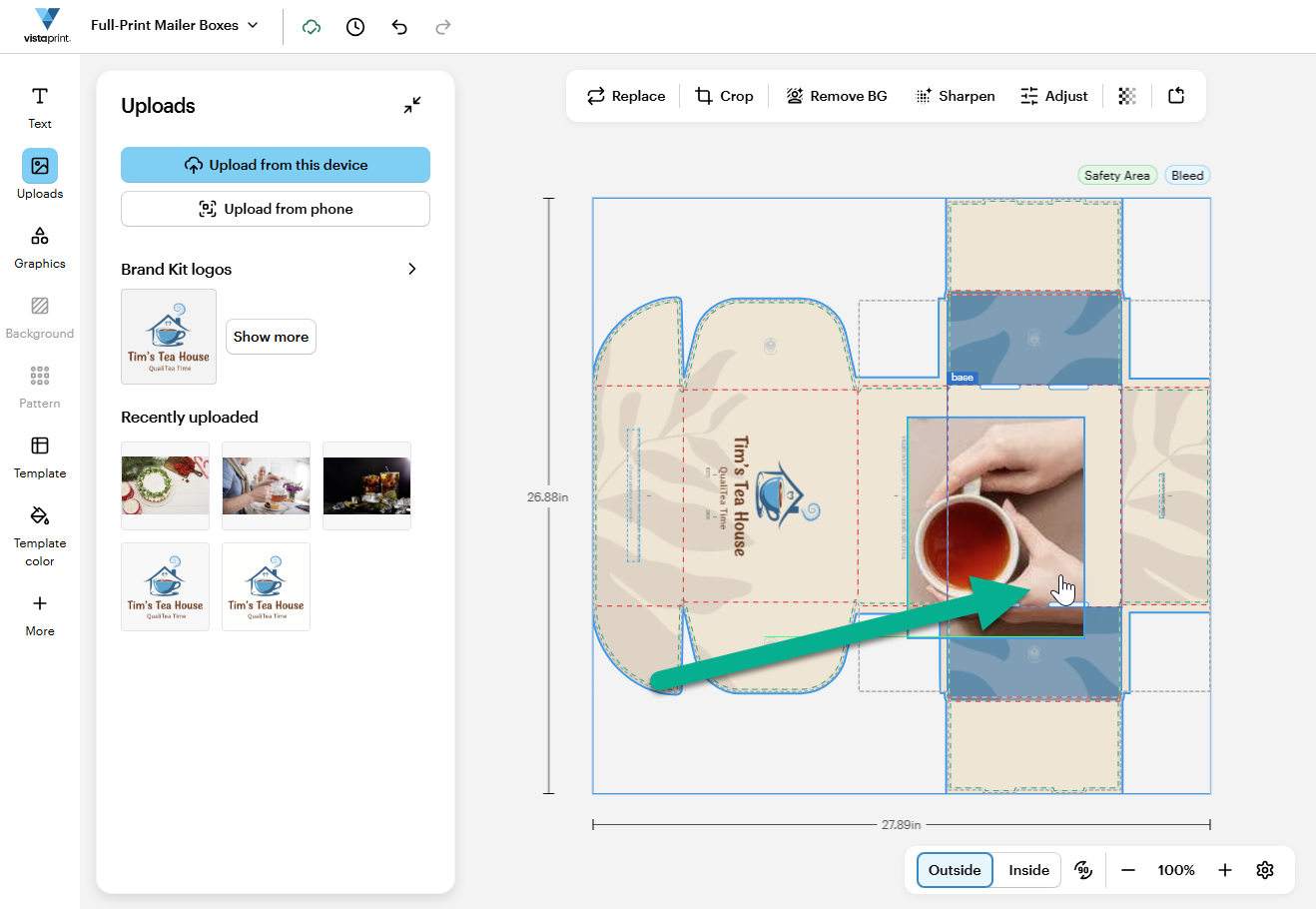
Følg disse trin for at justere størrelsen og placeringen af dit billede:
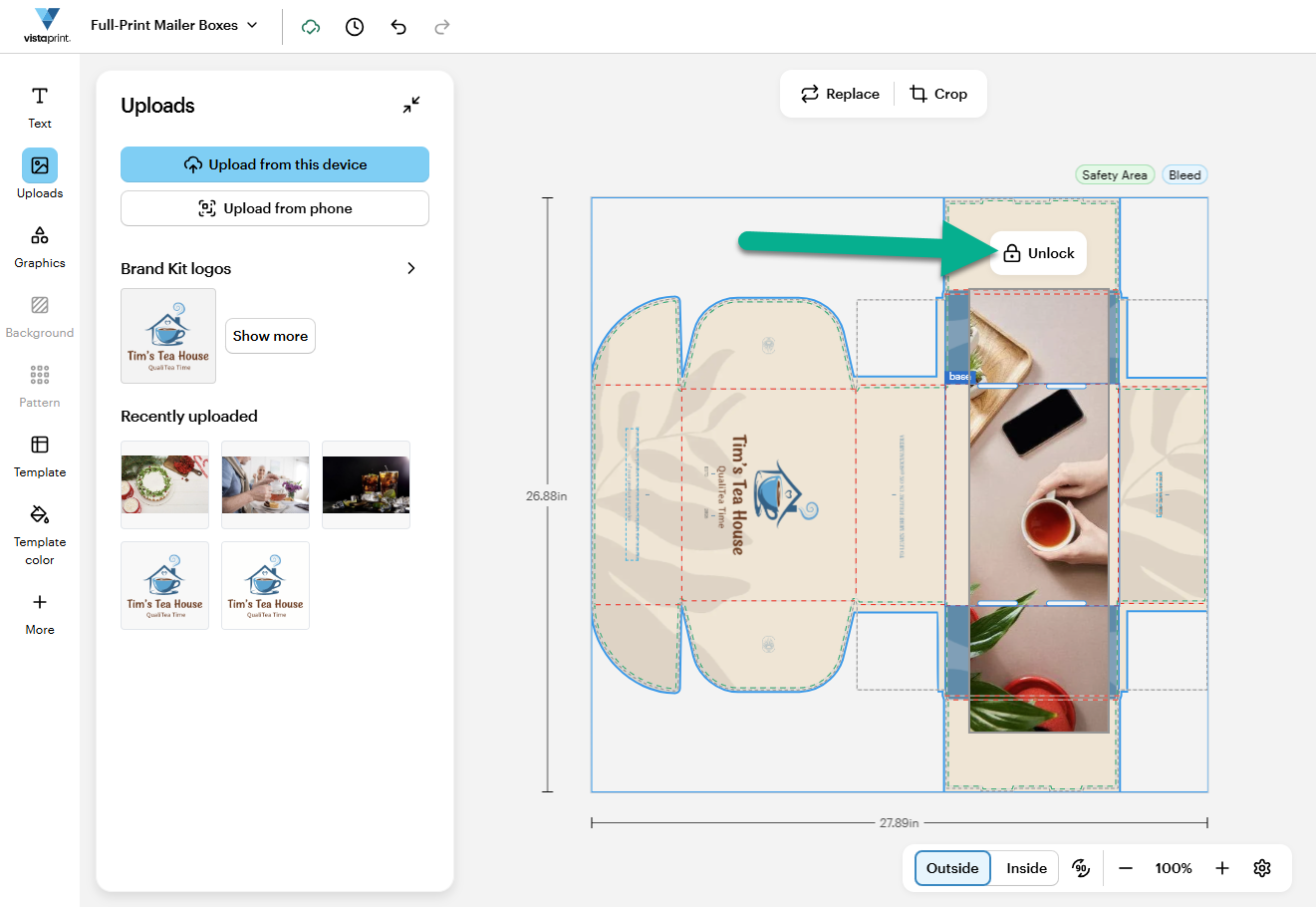
Vælg billedet
Vælg det billede, du vil justere. Hvis dit billede er låst, skal du vælge ikonet Lås op for at låse det op.
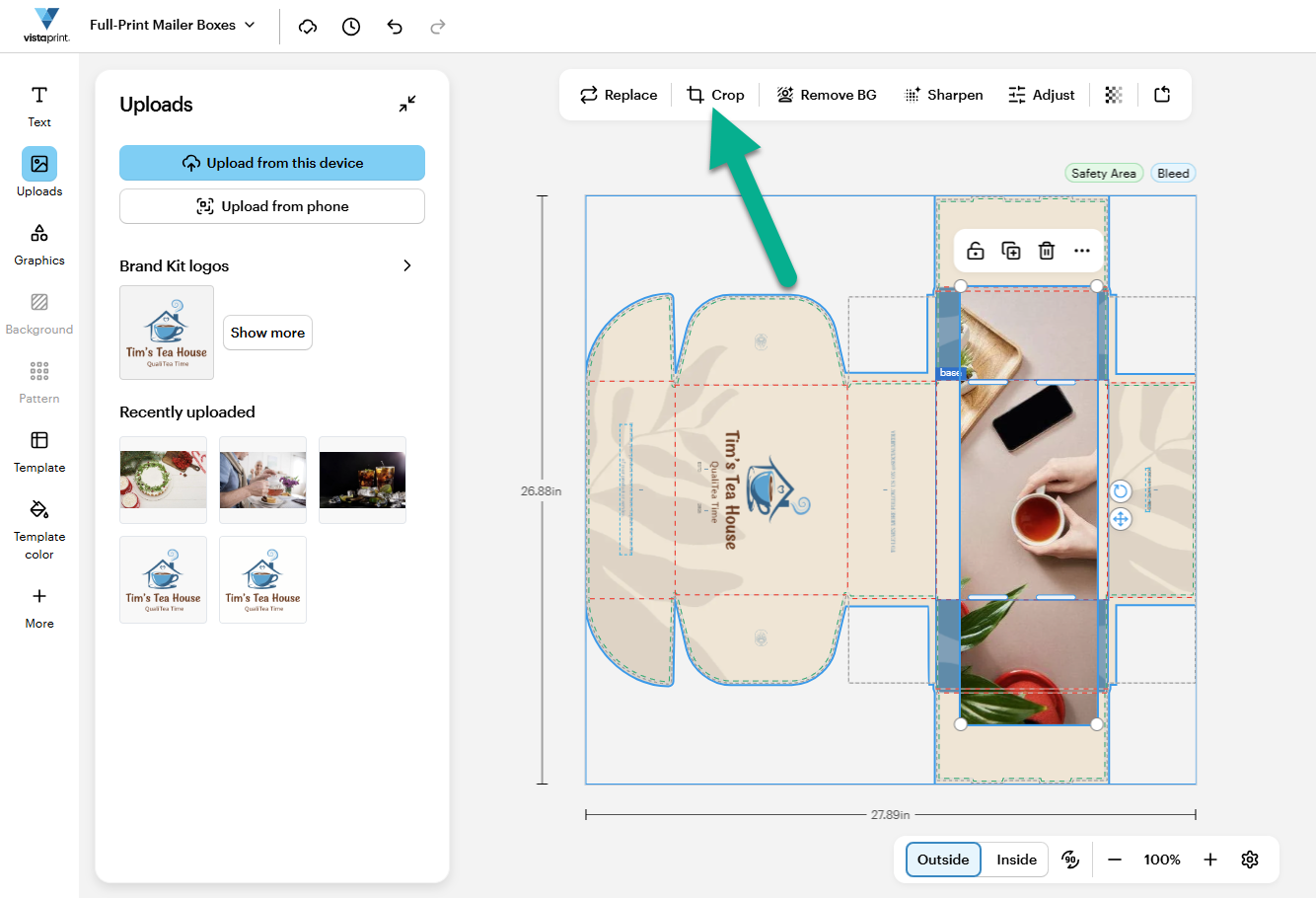
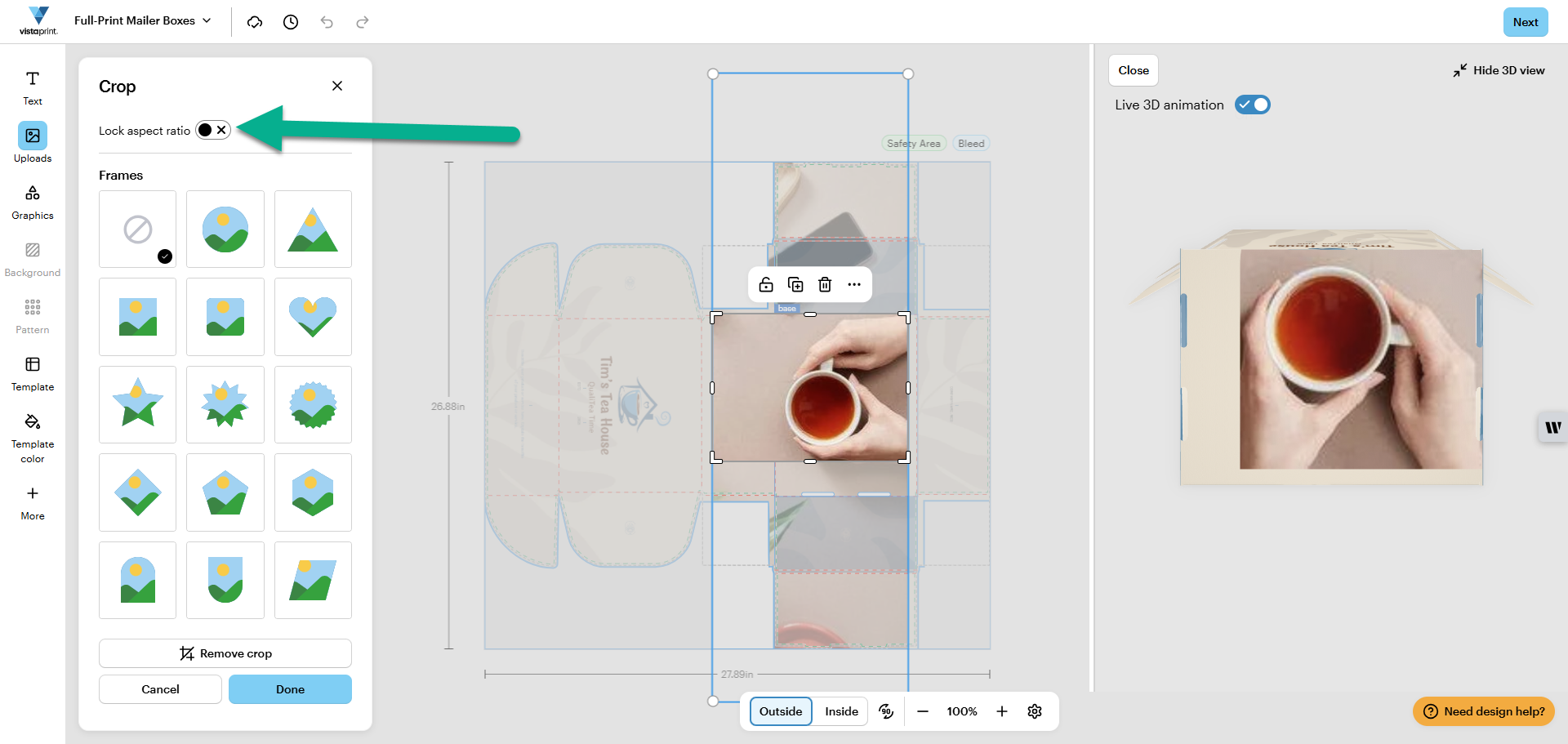
Beskær eller tilføj en ramme
Vælg beskæringsindstillingen for at ændre, hvor meget af dit billede der vises. Du kan også vælge en af vores rammer for at tilføje en form til dit billede.
Billedets proportioner låses automatisk. Hvis du vil beskære billedet til et andet format, skal du aktivere eller deaktivere indstillingen "Lås billedformat" i menuen Beskær.
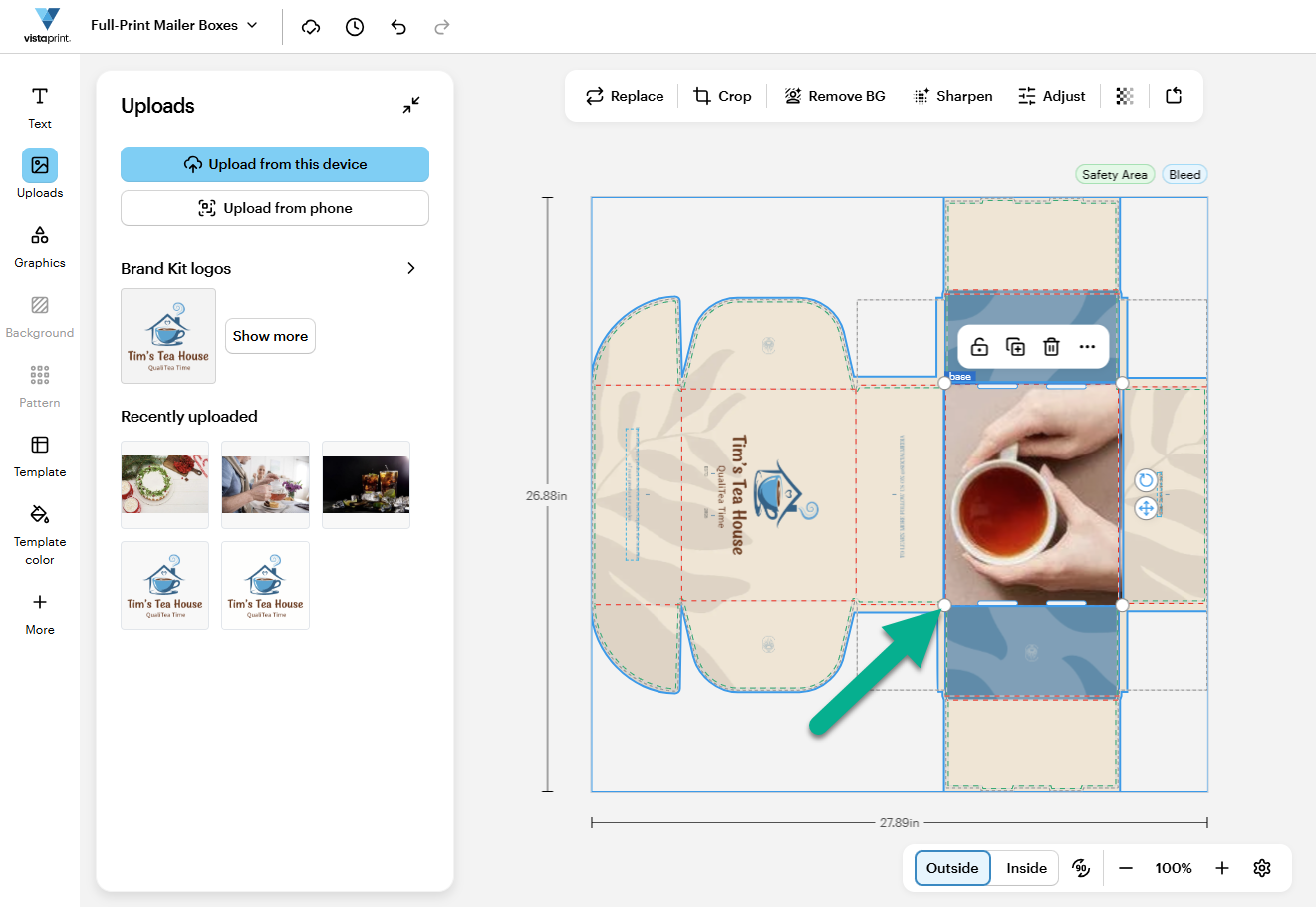
Ændr størrelsen på billedet
Træk i hjørnehåndtagene for at ændre billedets størrelse. Billedets proportioner er låst, så du ikke ved et uheld strækker eller komprimerer billedet.
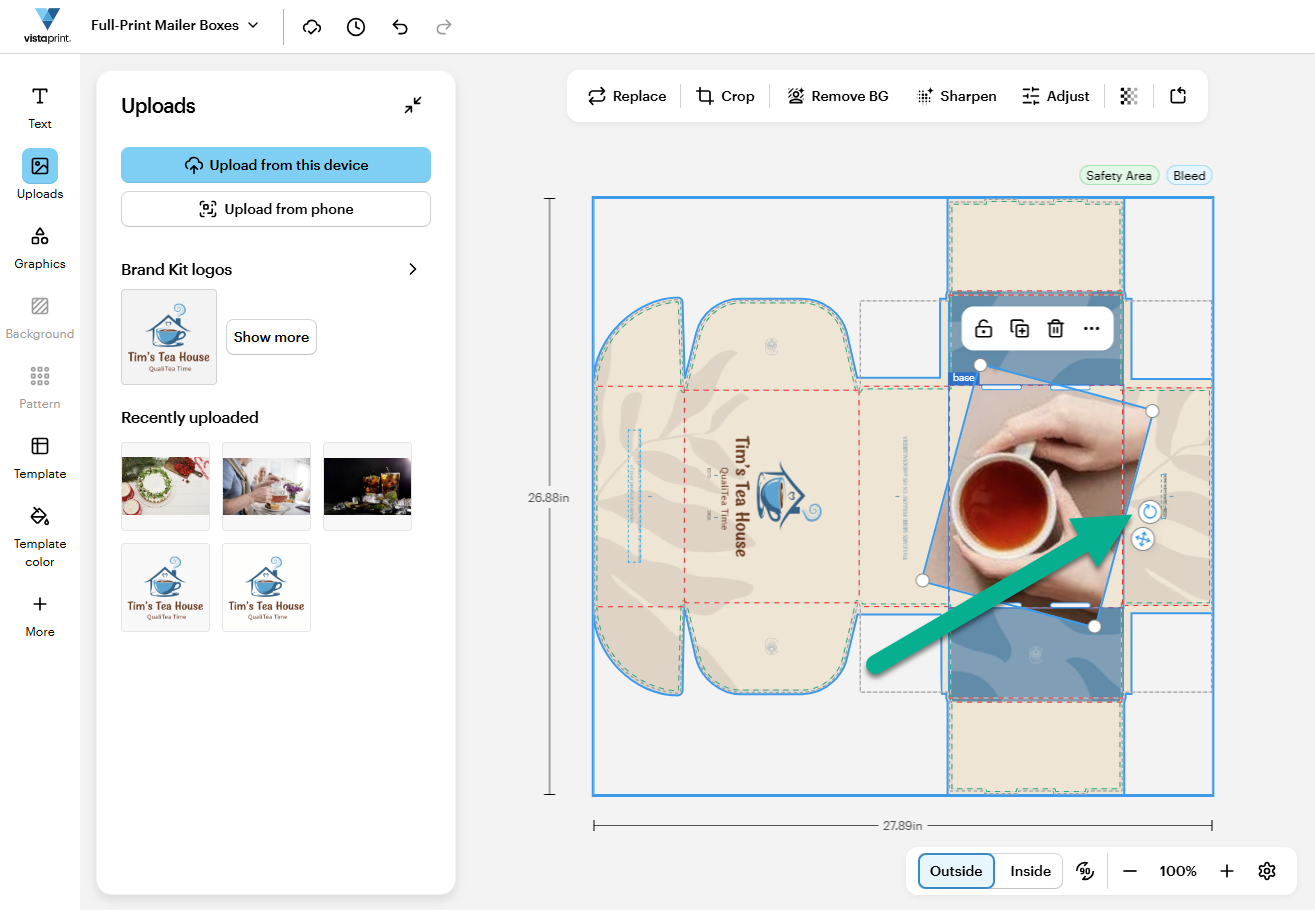
Rotér
For at rotere billedet skal du vælge det buede pilhåndtag ved siden af billedet for at dreje det. Rotationsvinklen vises i grader, når du roterer billedet.
Flyt billedet
Flyt billedet ved at trække det til et nyt sted på kassen.