TilgængelighedGå direkte til hovedindhold
Kan jeg tilpasse baggrundsfarven på mit klistermærke?
Senest opdateret 12. oktober 2026.
Guide
Ja, du kan tilpasse dit klistermærkes baggrundsfarve på fanen Farve i venstre panel. Vælg en farve eller vælg Ingen farve.

Sådan skifter du baggrundsfarven

1

Vælg fanen Baggrund

I venstre panel skal du vælge fanen Baggrund for at ændre klistermærkets eksisterende baggrundsfarve. 
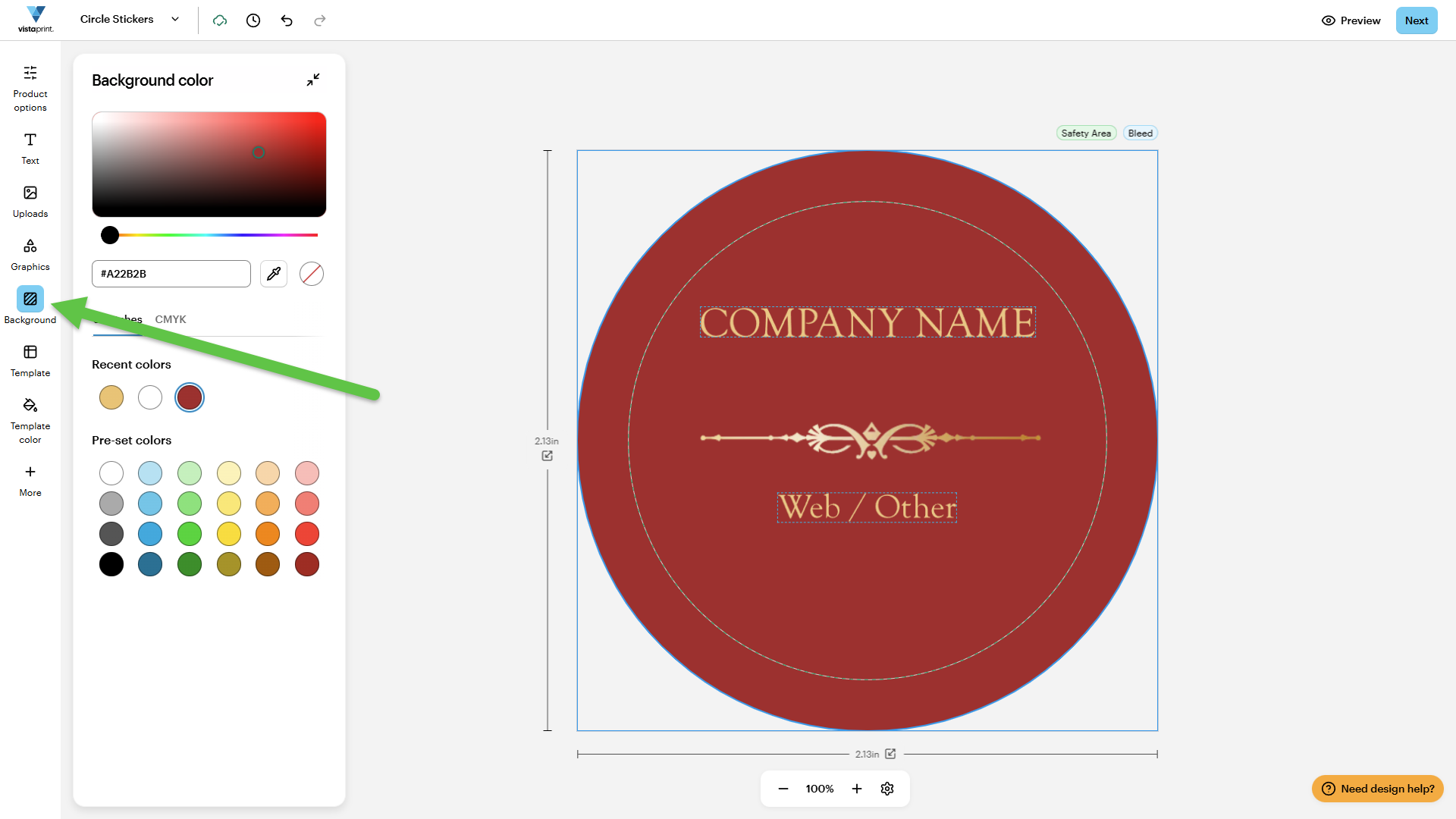
VistaPrint-designstudiet viser et klistermærke med en pil, der peger på knappen Baggrund i venstre panel.
2

Vælg en farve

Vælg en baggrundsfarve fra den tilgængelige farvepalet.
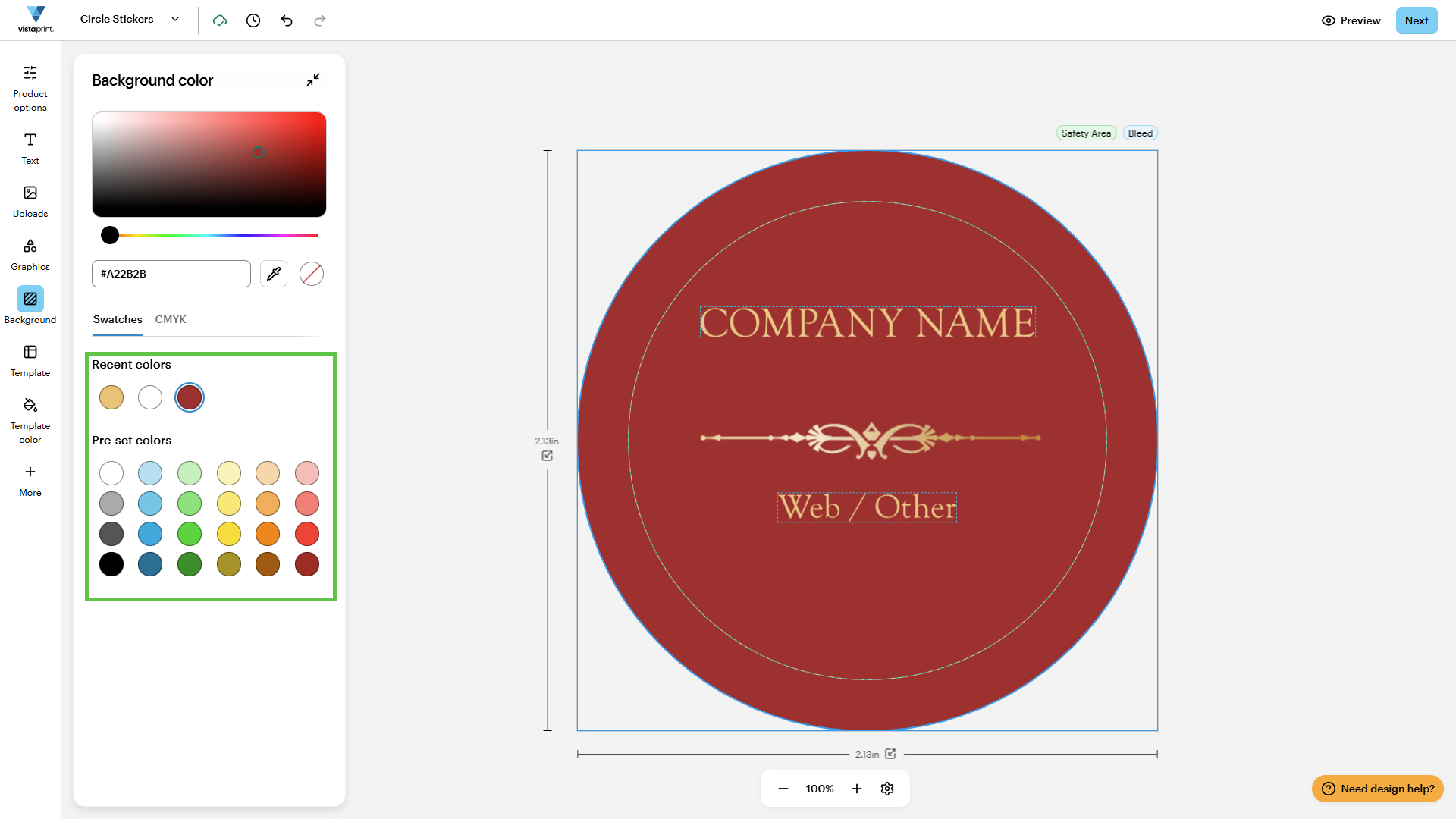
VistaPrint-designstudiet viser et klistermærke med både paletfarverne og hex-kodeindtastningen fremhævet.
3

Brug pipetten

Vælg en farve direkte fra dit design ved hjælp af pipetteværktøjet.
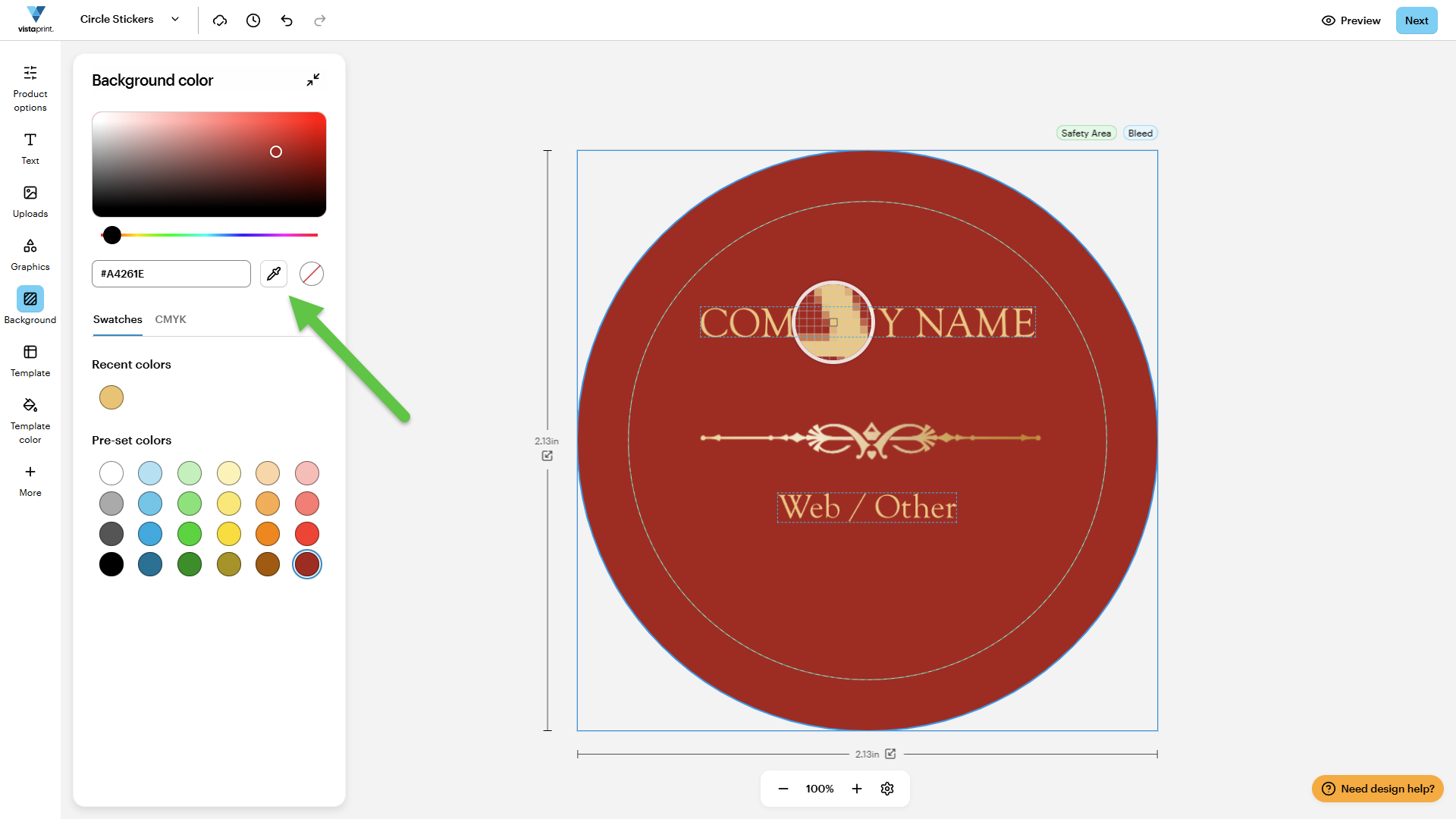
VistaPrint-designstudiet viser et klistermærke med en pil, der peger på pipetten.
4

Vælg en brugerdefineret farve

Angiv en brugerdefineret farve ved at indtaste en hex-kode eller justere CMYK-værdierne.
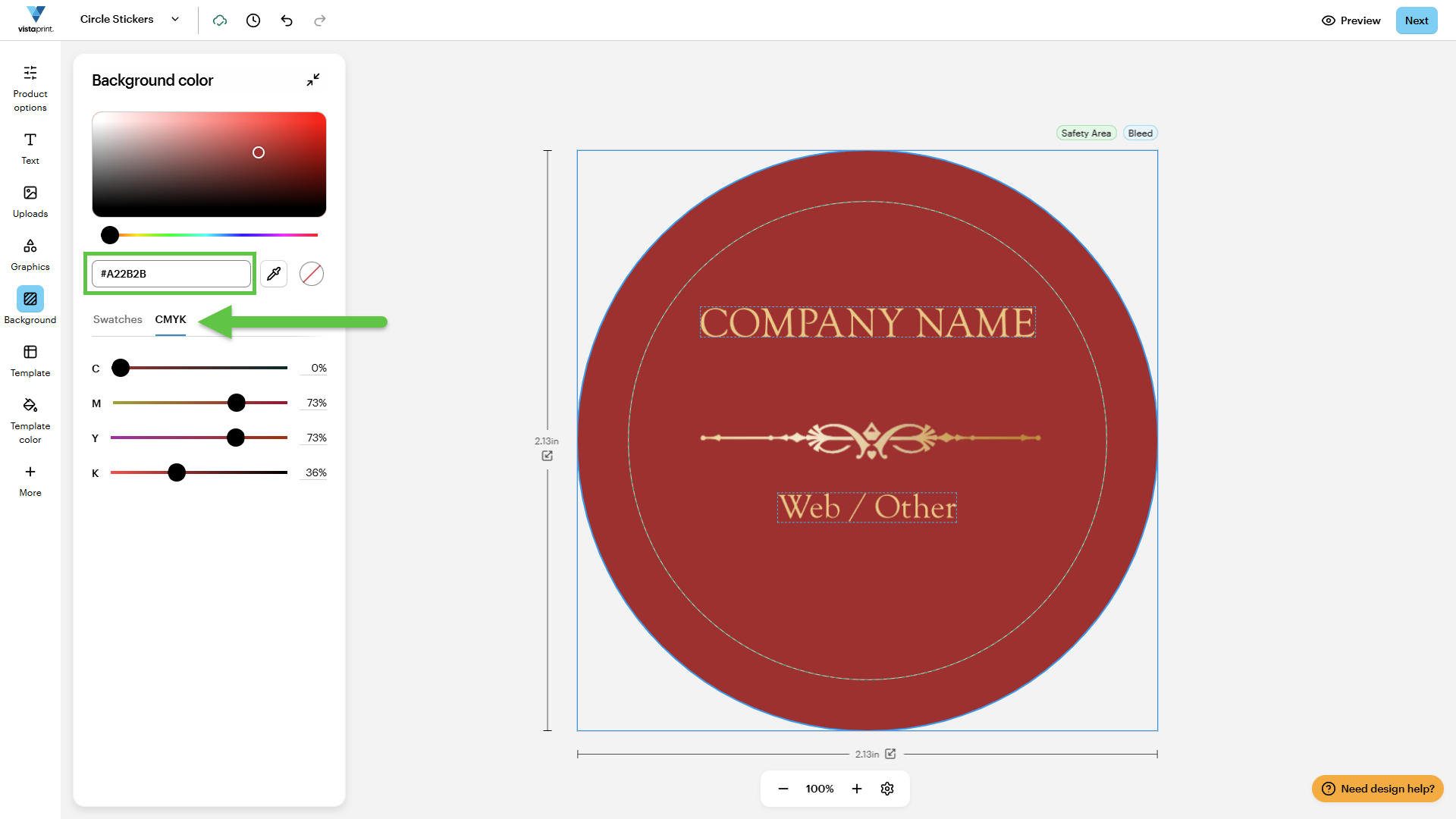
VistaPrint-designstudiet viser et klistermærke med en pil, der peger på CMYK-knappen i venstre panel.
5

Brug en gennemsigtig baggrund

Vælg Ingen farve (den hvide cirkel med en rød streg) for at fjerne baggrunden.
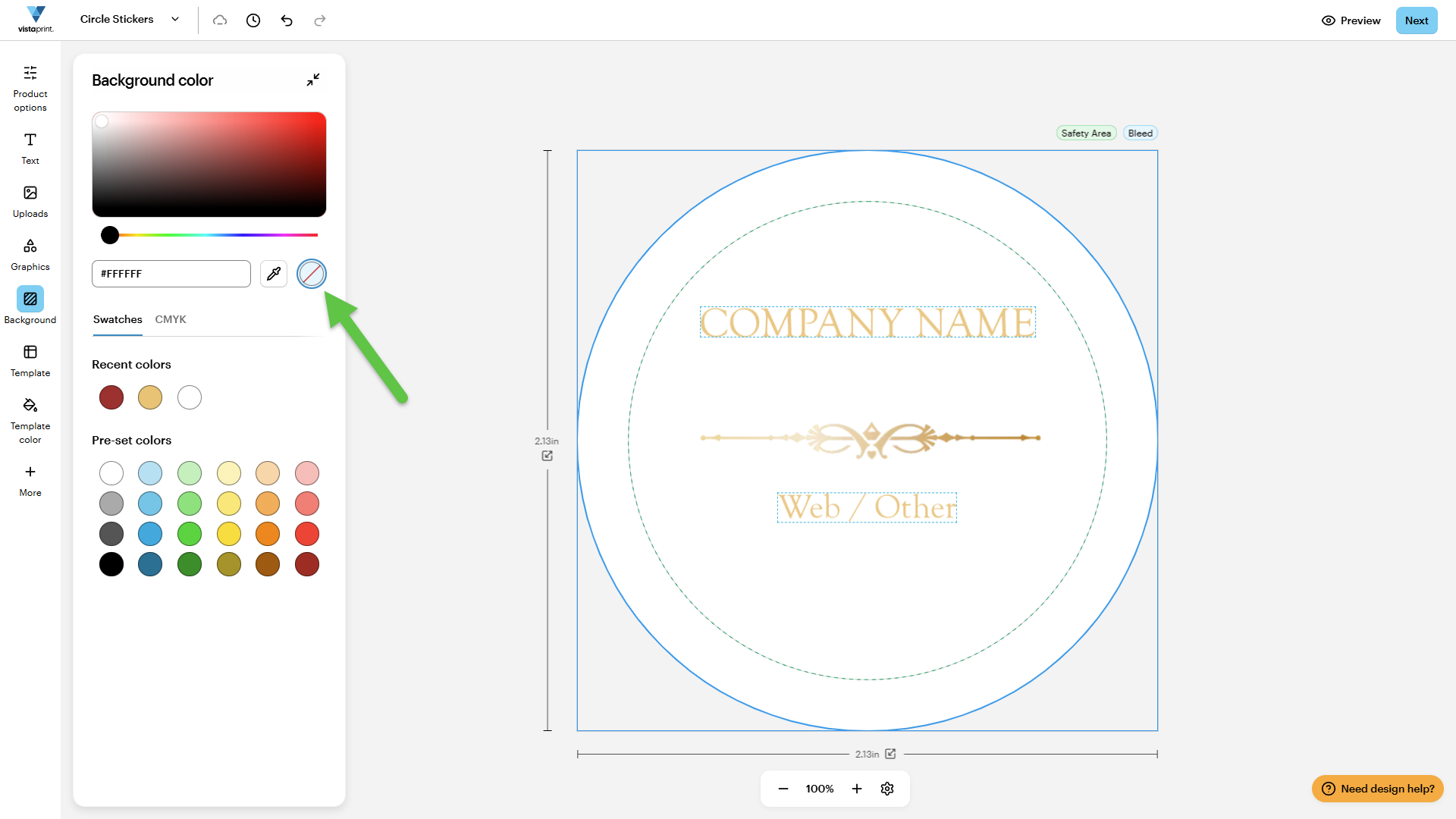
VistaPrint-designstudiet viser et klistermærke med hvid baggrund og en pil, der peger på knappen Ingen farve på fanen Baggrund.

Var denne artikel nyttig?
Lær, hvordan vi bruger din feedback

Kontakt kundesupport live

Har du brug for hjælp?

Contact Us